Daftar isi
Redundant Array of Independent Disks atau RAID sistem adalah sebuah metode teknologi dalam penyimpanan data yang berfungsi untuk meminimalisir kesalahan data pada saat proses penyimpanan dan berperan sebagai tools optimasi pembacaan data.penggunaan Raid akan diterapkan pada artikel ini dengan menggunakan Raid 1 yaitu mirorring hanya 1 data yang bisa terbaca namun mempunyai 1 penyimpanan sebagai backup otomatis.
setelah setting idrac pada artikel sebelumnya dan dilanjut dengan konfigurasi Raid tentu membutuhkan sistem operasi pada server Dell PowerEdge R420,yang dipilih jadi salah satu sistem operasi yang akan dinstall adalaha ubuntu server 20.04.
persiapkan terlebih dahulu alat dan bahan
- storage dengan kapasitas yang sama didalam server
- usb bootable
- internet
Konfigurasi Raid 1
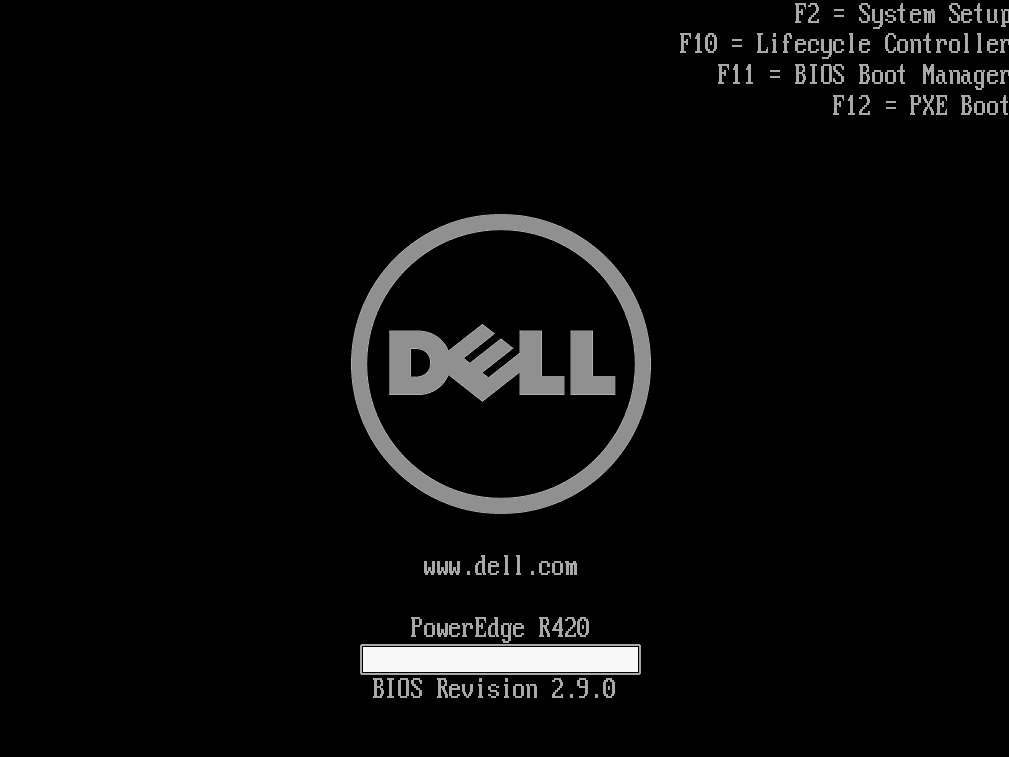
langkah awal masuk pada server dan pilih untuk menu “F10=lifecycle controller”.
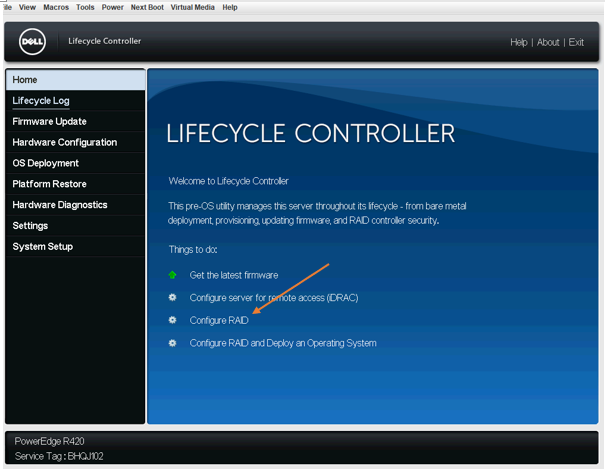
pada menu lifecyle controller pilih menu “configure raid” untuk menkonfigurasi Raid
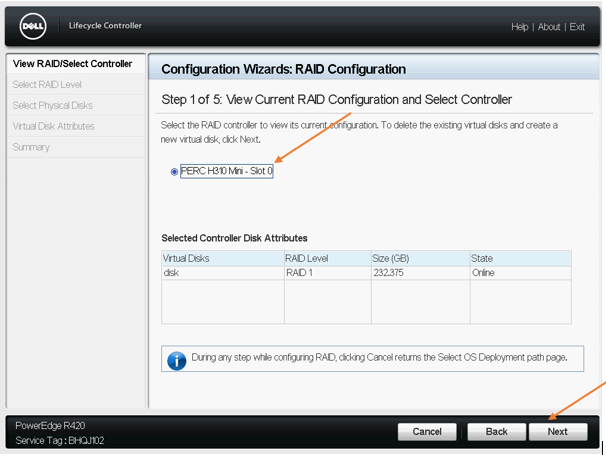
selanjutnya konfigurasi Raid anda
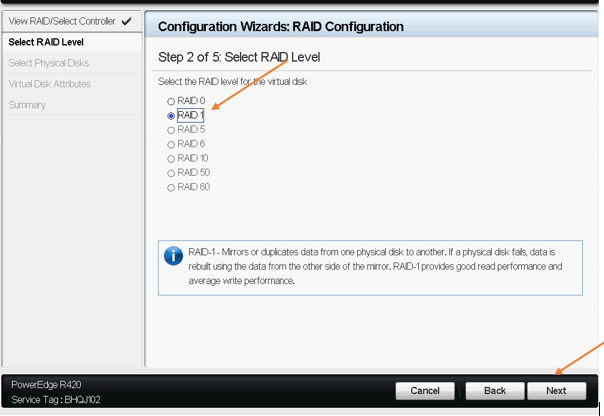
kemudian pilih Raid 1
selanjutnya pilih 2 storage yang akan di jadikan raid 1
catatan:untuk penyimpanan Raid 1 harus berukuran sama

masukan nama penyimpanan
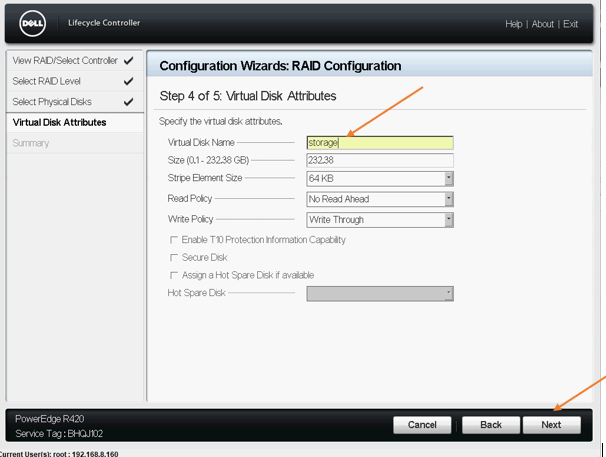
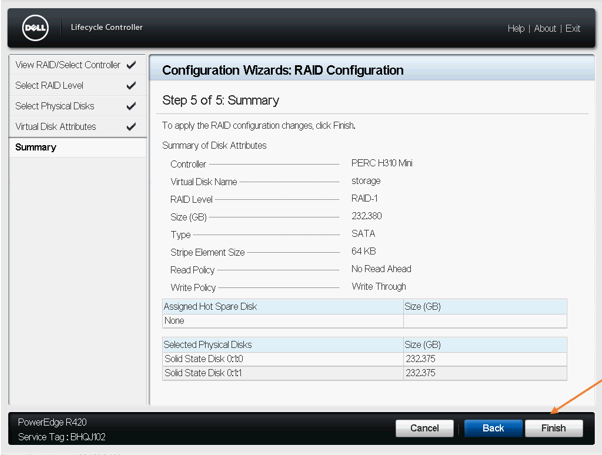
klik finish.
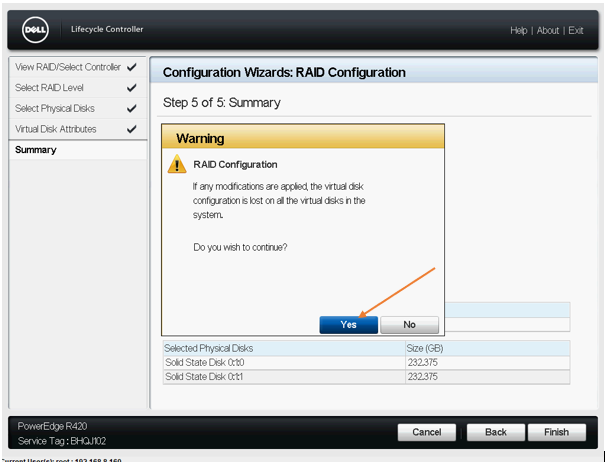
lanjutkan klik Yes untuk menyelesaikan konfigurasi.
Install Ubuntu 20.04
Persiapan Installasi
sebelum melakukan installasi persiapkan terlebih dahulu bootable yang berisi ubuntu server 20.04 menggunakan aplikasi rufus.
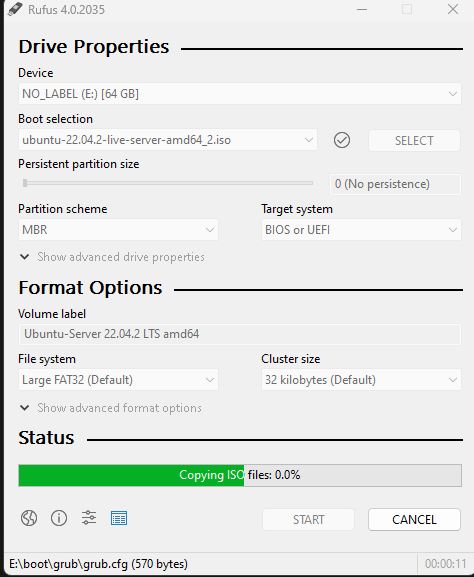
kemudian tancapkan bootable pada port usb di server,masuk pada menu F11= bios boot manager.
selanjutnya pilih menu bios setting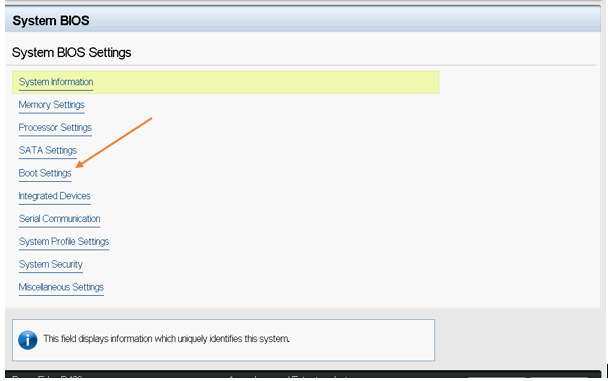
kemudian pilih BIOS Boot Menu

lalu pilih Bios Boot Settings
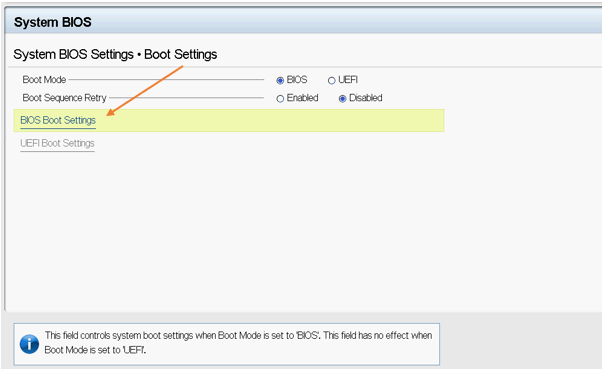
untuk memunculkan installasi ubuntu di bootable pindahkan USB bootable di paling atas agar bisa mendeteksi bootable OS ubuntu server 20.04.
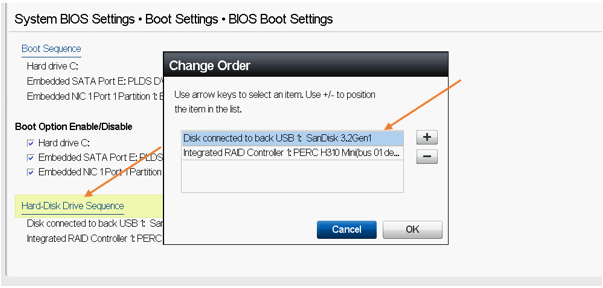
kemudian klik finish setelah itu exit dan reboot untuk melakukan proses installasi.
Proses Installasi
silahkan tunggu server menyala kembali dan otomatis akan memilih USB bootable untuk proses installasi.
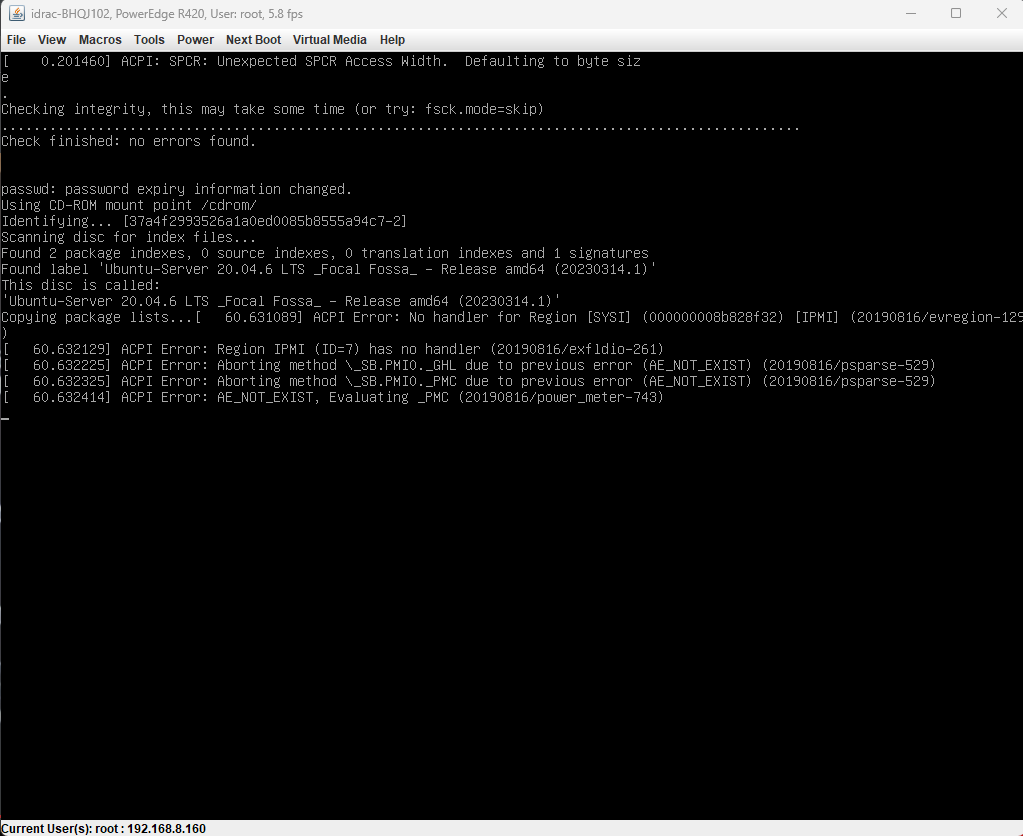
Konfigurasi Bahasa dan Lokasi
- Pilih bahasa yang akan digunakan sebagai default selama instalasi.
- Tentukan lokasi geografis Anda dengan memilih negara atau wilayah yang sesuai.

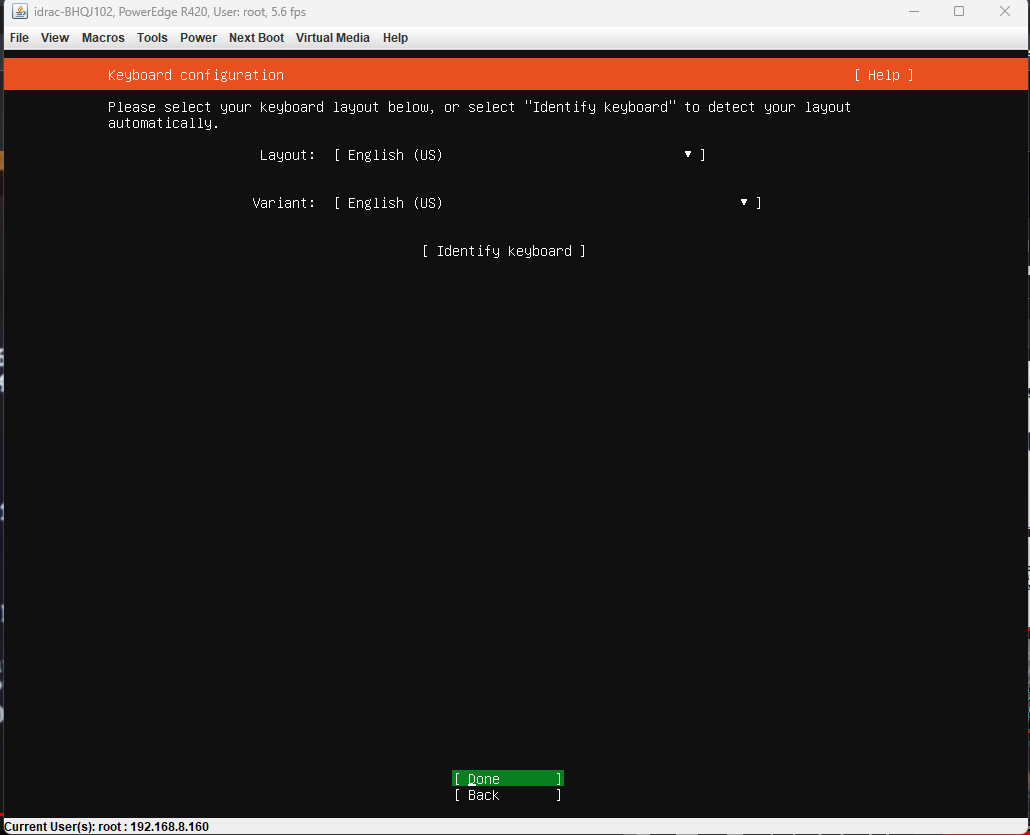
Konfigurasi Keyboard
- Pilih tata letak keyboard yang sesuai dengan perangkat Anda
- klik done
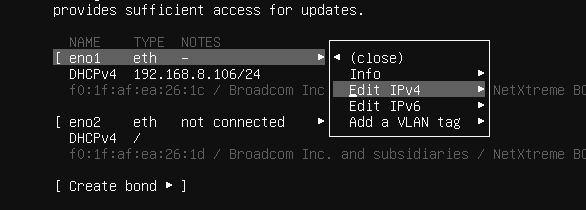
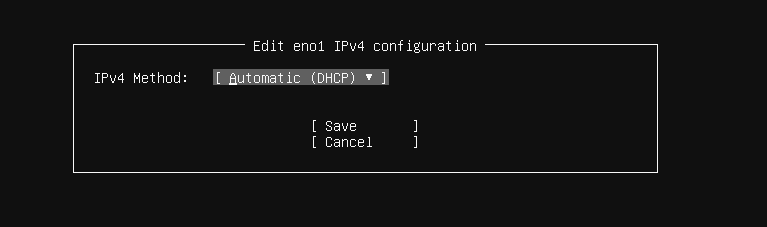
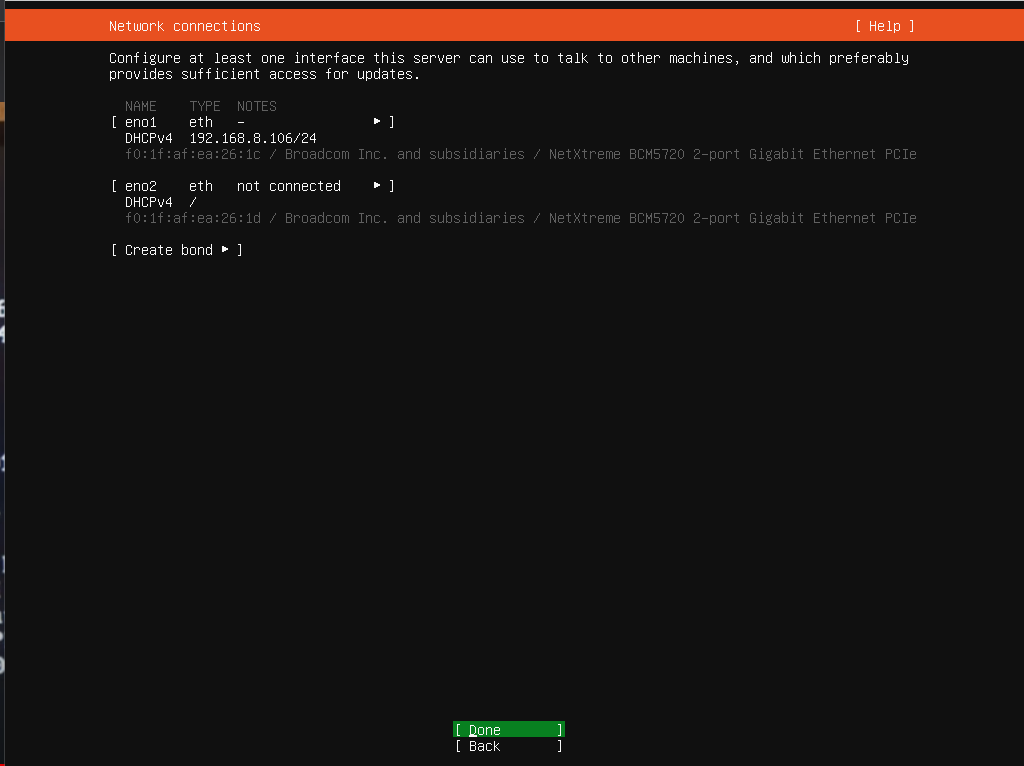
Konfigurasi Jaringan
- Jika perangkat Anda terhubung ke jaringan, Ubuntu Server akan mencoba mendeteksi pengaturan jaringan secara otomatis (DHCP). Jika tidak, Anda akan diminta untuk memasukkan pengaturan jaringan secara manual.
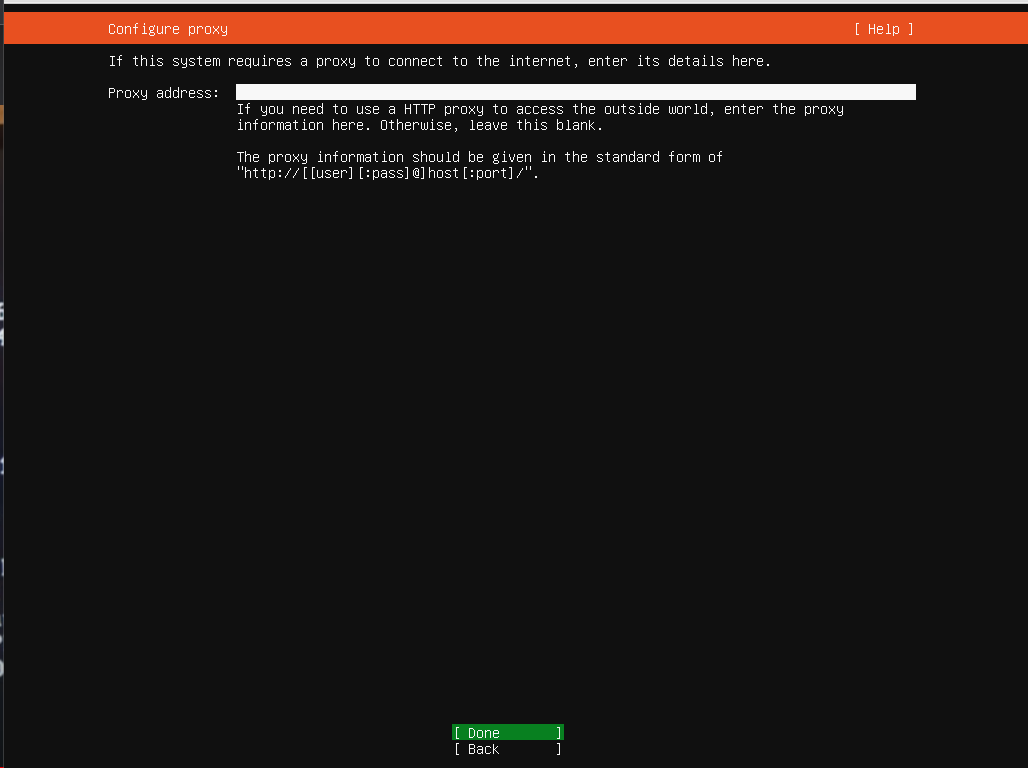
Konfigurasi Proxy
- tidak perlu diisi jika anda tidak membutuhkannya
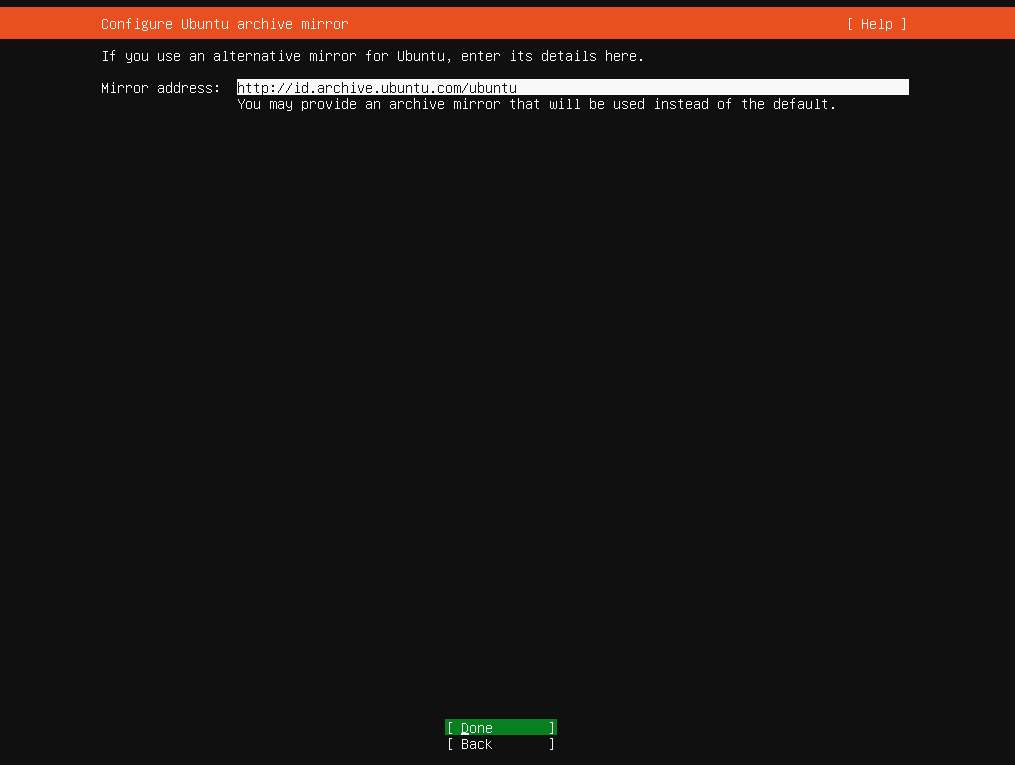
konfigurasi mirror address
- tetapkan mirror address yang akan jadi rujukan untuk repository anda,jika tidak ada perubahan anda bisa lanjut proses installasi.
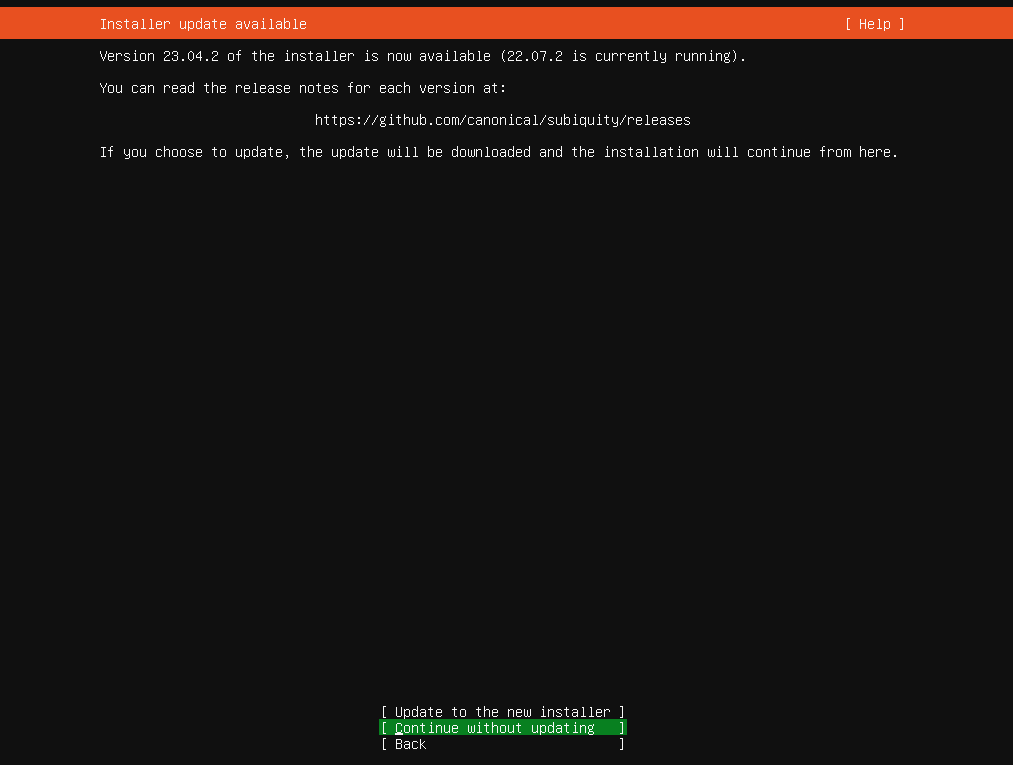
- anda bisa memilih untuk melanjutkan proses installasi dengan memilih “continue without updating”.
Konfigurasi Penyimpanan
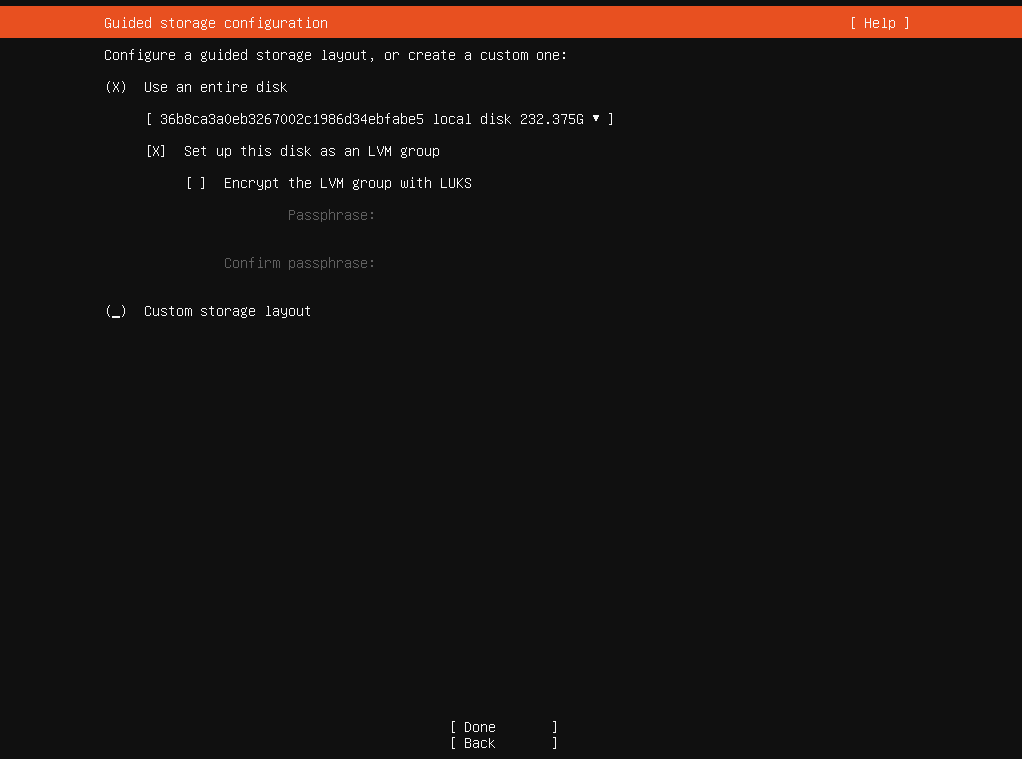
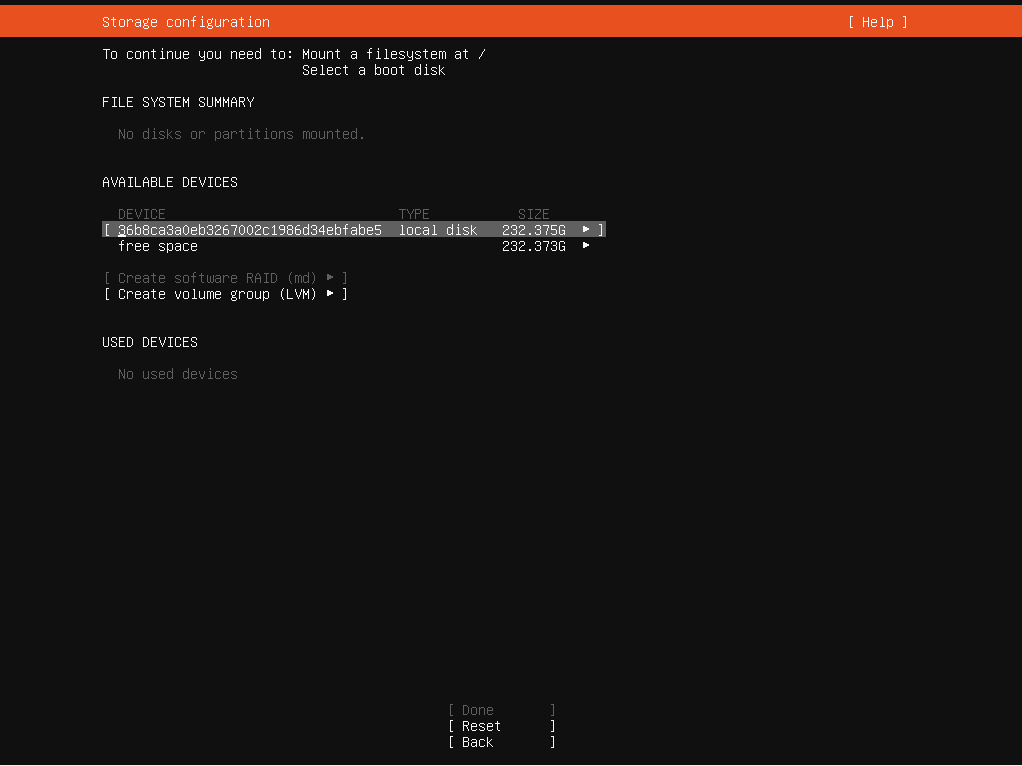
- Pada layar “Disks”, Anda akan melihat daftar disk yang terdeteksi di perangkat Anda. Pilih disk tempat Anda ingin menginstal Ubuntu Server.
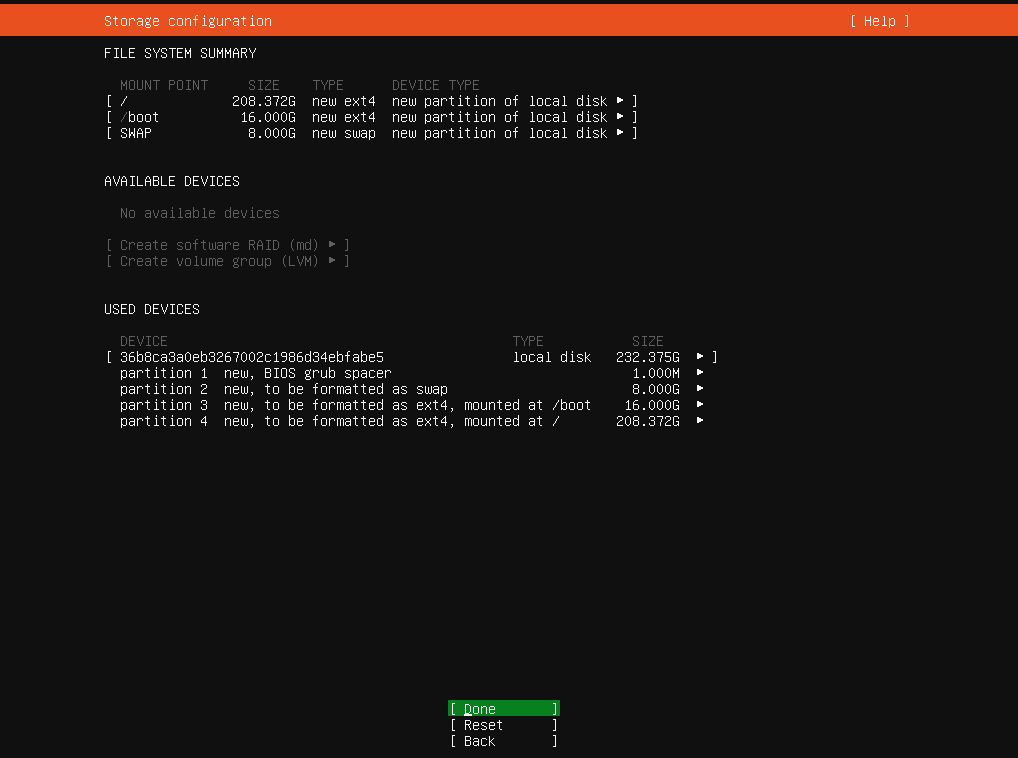
- Pilih opsi “Guided – use entire disk” untuk mengalokasikan seluruh disk untuk instalasi. Jika Anda ingin konfigurasi khusus, pilih opsi “Custom storage layout”.
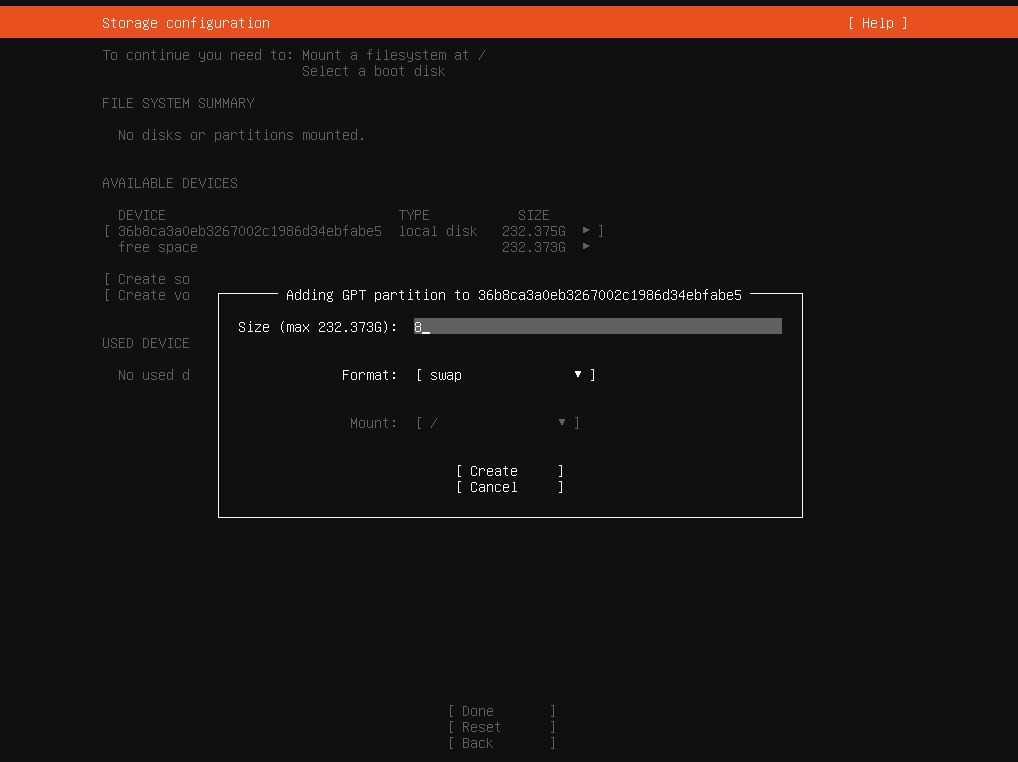
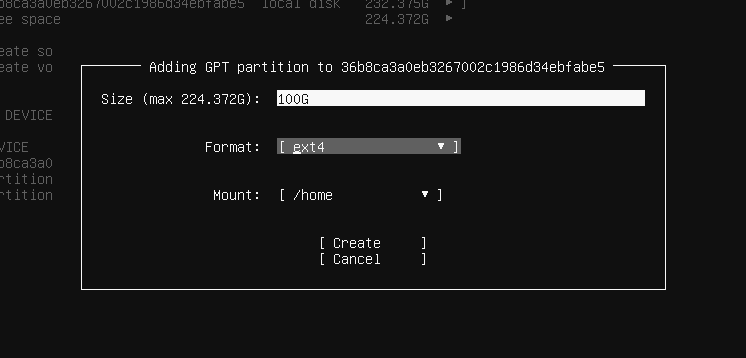
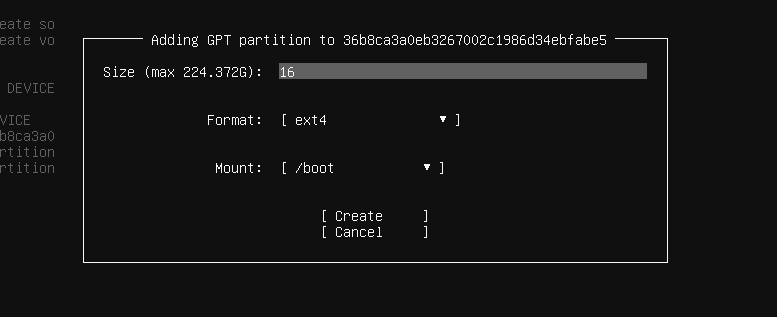
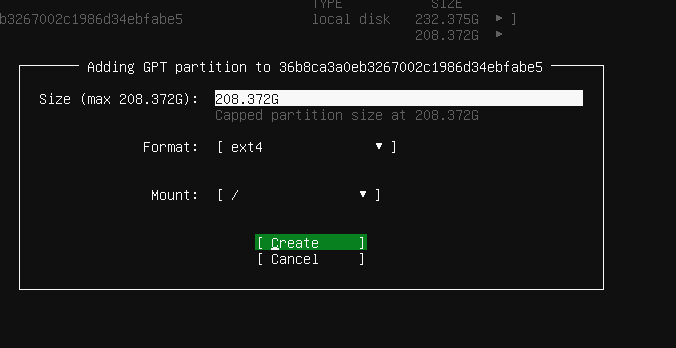
- Jika Anda memilih opsi “Manual”, Anda harus membuat partisi secara manual dan menentukan mount point serta sistem file yang sesuai.
- catatan untuk file swap harus memiliki penyimpanan 2x ukuran RAM
Konfigurasi Pengguna dan Kata Sandi
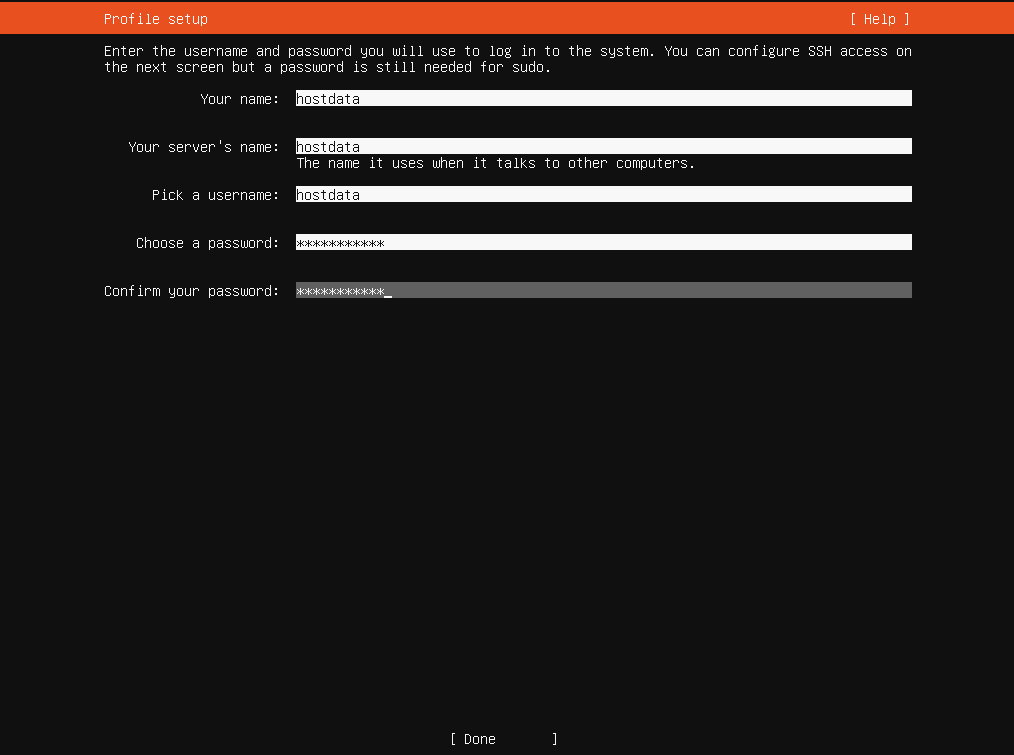
- Buat pengguna dan kata sandi untuk akun administrator sistem (user root). Masukkan nama lengkap dan nama pengguna yang Anda inginkan.
- Masukkan kata sandi yang kuat untuk akun administrator.
konfigurasi SSH server dan Program lainnya
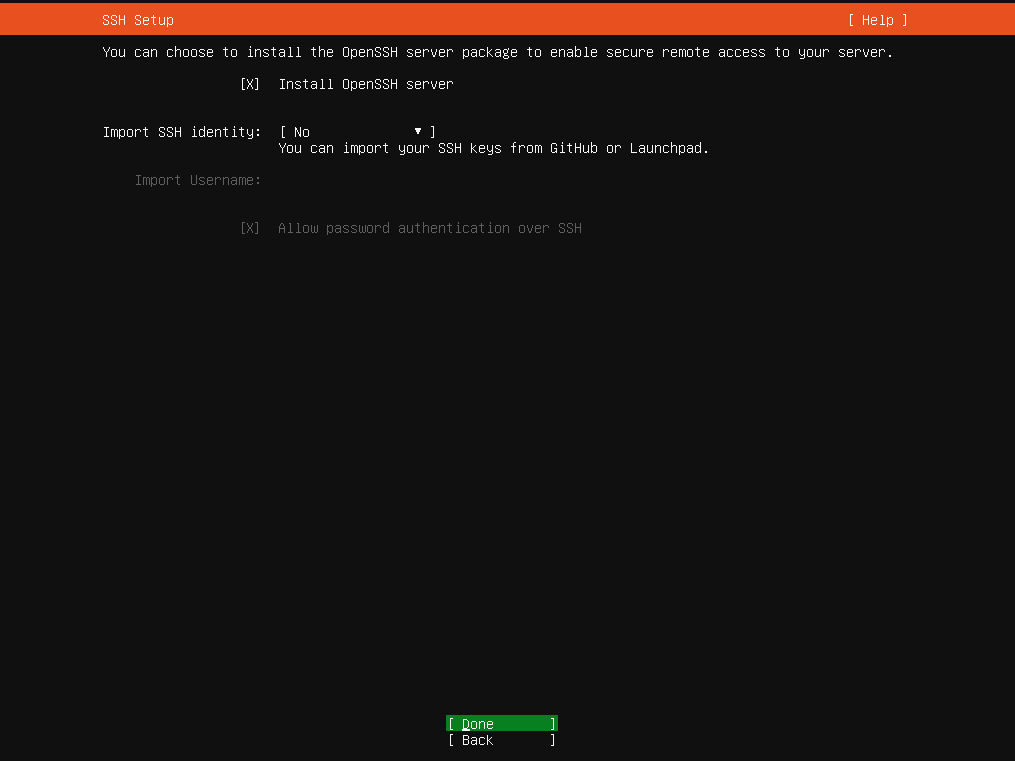
- install OpenSSH server pada ubuntu agar memudahkan anda untuk remote menggunakan SSH.
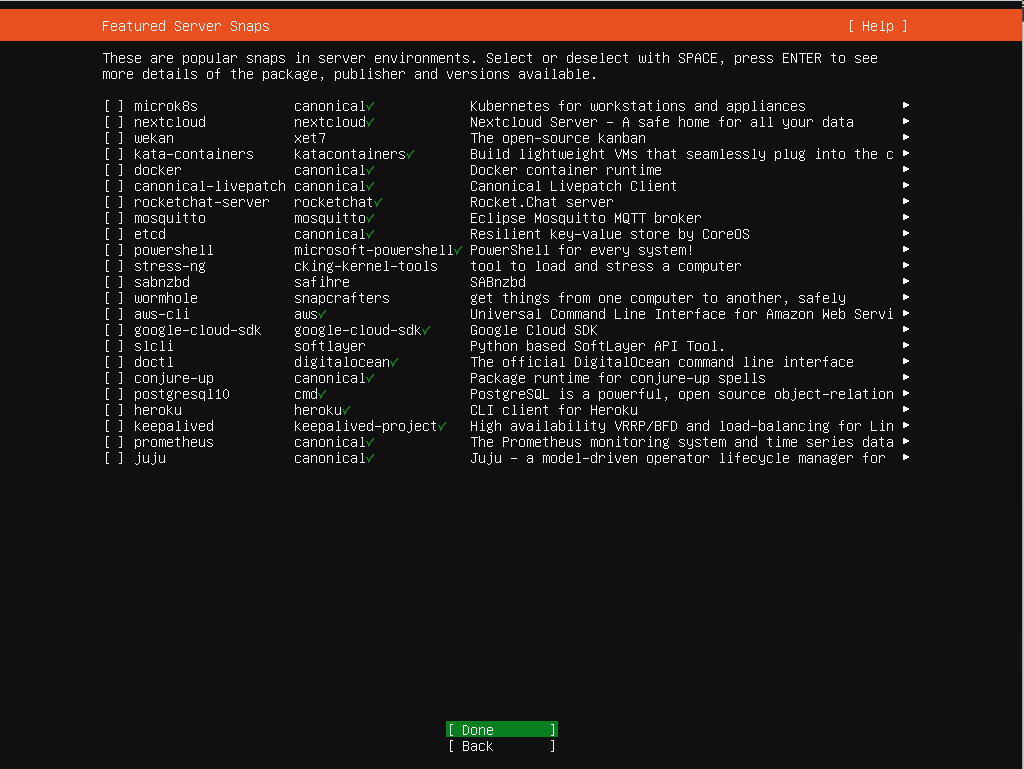
- jika anda berminat menginstall program lainnya anda bisa memilih untuk program mana yang ingin anda install
Proses Instalasi
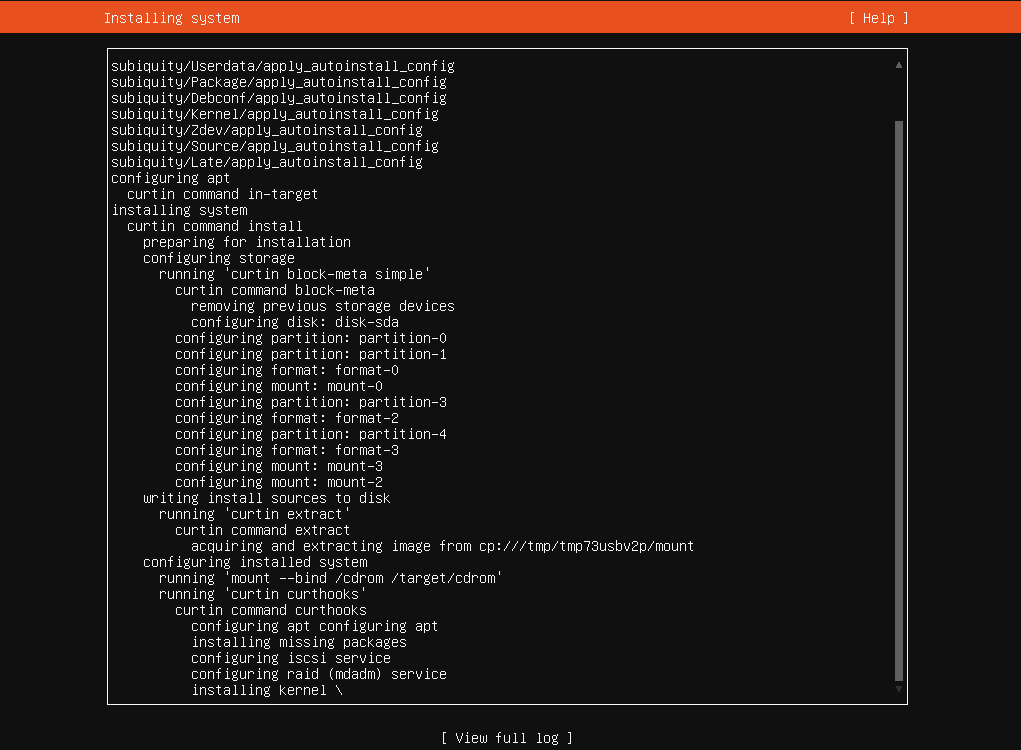
- Setelah konfigurasi selesai, instalasi Ubuntu Server akan dimulai. Tunggu sampai proses instalasi selesai.
- Setelah instalasi selesai, Anda akan diminta untuk melepas media instalasi dan melakukan restart perangkat.


Login ke Ubuntu Server
- Setelah restart, Ubuntu Server akan meminta Anda untuk login dengan menggunakan akun pengguna dan kata sandi yang telah Anda buat.
- Setelah berhasil login, Anda akan masuk ke lingkungan command-line Ubuntu Server.


