Daftar isi
Load balance pada mikrotik adalah teknik untuk Menggabungkan 2 ISP(koneksi) menjadi 1 dengan cara mendistribusikan beban trafik pada dua atau lebih jalur koneksi secara seimbang, agar trafik dapat berjalan optimal, memaksimalkan throughput, memperkecil waktu tanggap dan menghindari overload pada salah satu jalur koneksi.
syarat anda melakukan load balancing anda harus mempunyai 2 koneksi internet dari 2 ISP yang berbeda untuk disatukan dalam 1 router yang sama.
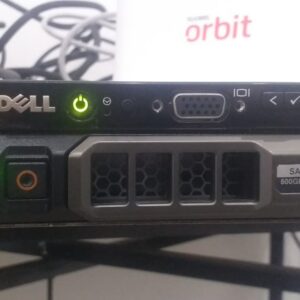
berikut yang harus disiapkan untuk melakukan proses load balancing.
Topologi
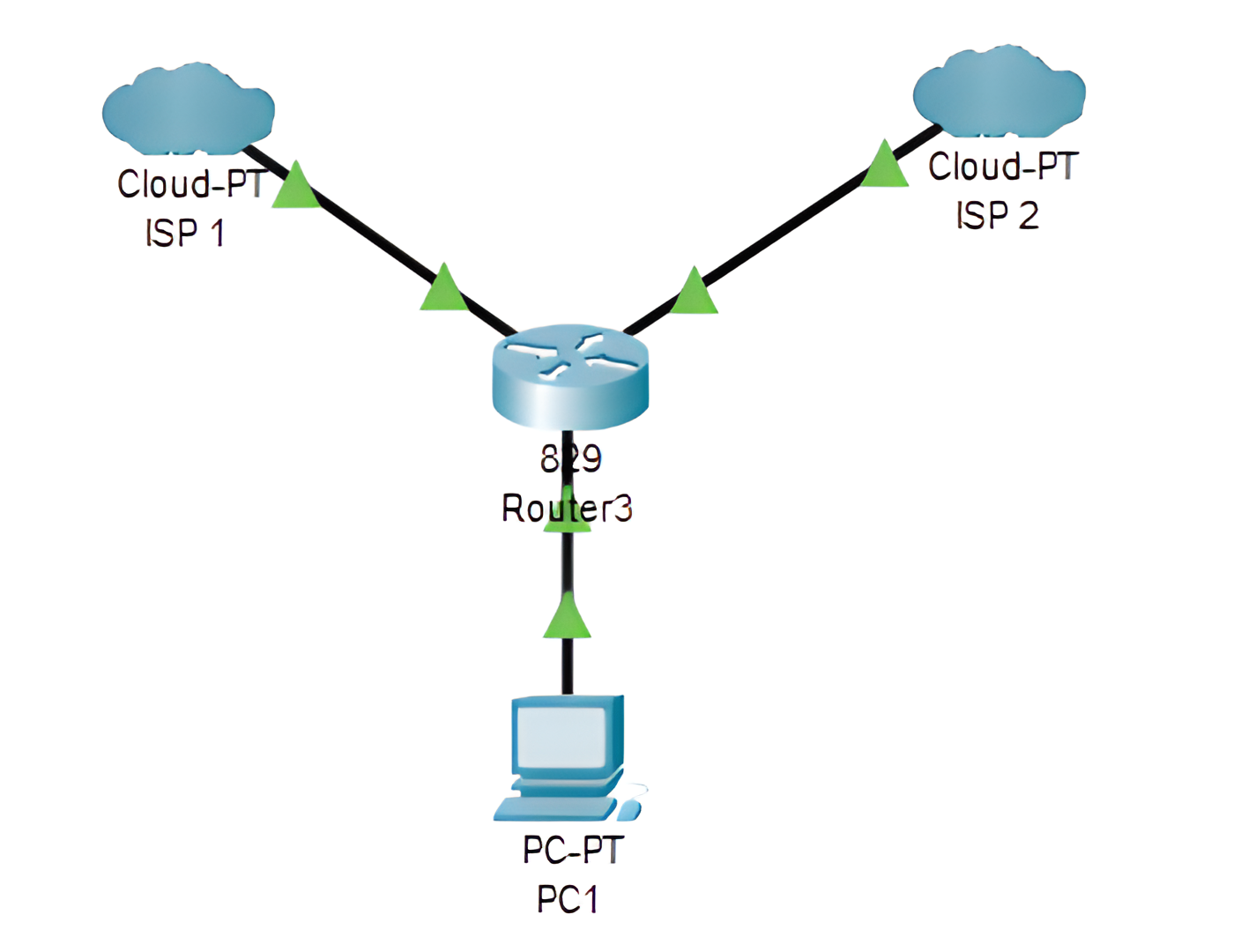
topologi ini bertujuan untuk memudahkan saat proses konfigurasi load balancing.ISP 1 menggunakan ether 1 dan ISP 2 menggunakan Wlan1.
Alat dan bahan
alat dan bahan yang diperlukan
- router
- koneksi 2 ISP
- kabel ethernet berjenis straight
Langkah selanjutnya melakukan konfigurasi load balancing
Setting Routing
setelah anda mempersiapkan alat dan bahan,persiapkan dengan menghubungkan kabel antara router dan client untuk konfigurasi router di winbox anda masing-masing.
- Gunakan program Winbox untuk terhubung ke router MikroTik.

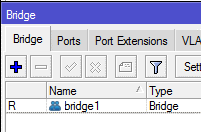
- Masuk ke menu Bridge pada Winbox dan tambahkan bridge baru dengan nama “bridge1”.
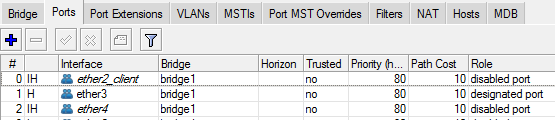
- Pada menu Port, tambahkan port yang akan dialiri internet dari kedua ISP tersebut dengan menggunakan IP gateway yang sama.
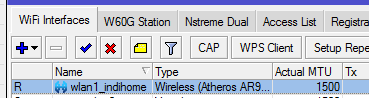
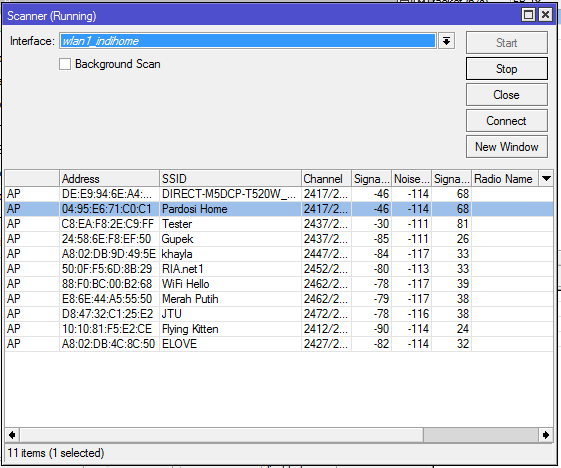
- Masuk ke menu Wireless di winbox untuk menyambungkan koneksi wlan1 dengan ISP kedua. Pilih mode “station” dan lakukan scanning untuk mencari SSID dari ISP kedua. Setelah itu, pilih SSID yang sesuai dan lakukan koneksi.
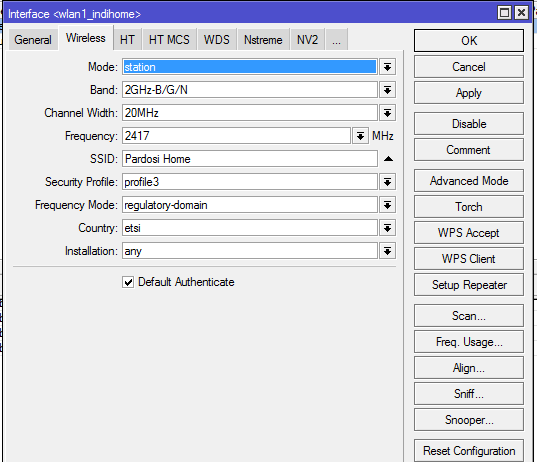
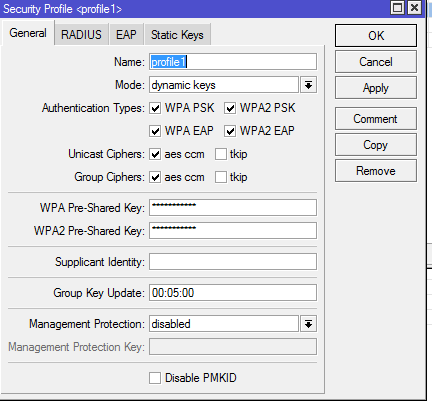
- Jika SSID dari ISP kedua memiliki password, tambahkan “security profile” untuk mengkonfigurasi pengamanan koneksi tersebut.

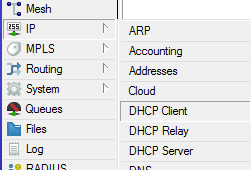
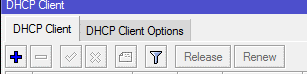
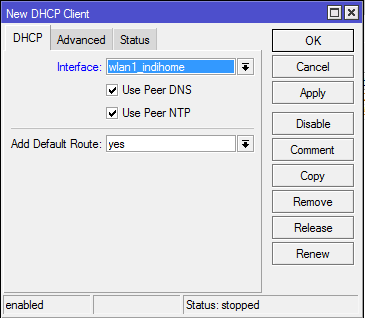
- Masuk ke menu IP dan pilih DHCP Client untuk mengambil IP address dari ISP pertama melalui ether1 dan ISP kedua melalui wlan1.

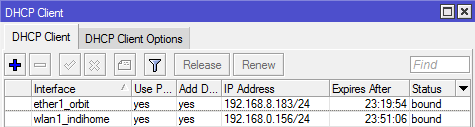
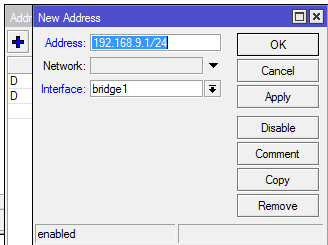
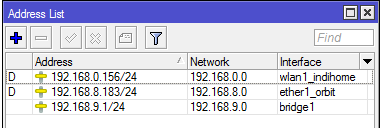
- Pilih menu IP dan Address List untuk melihat IP yang sudah ada dan tambahkan IP untuk bridge1.
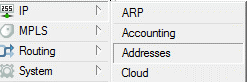
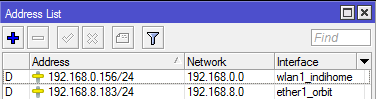
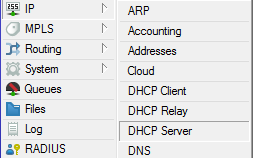
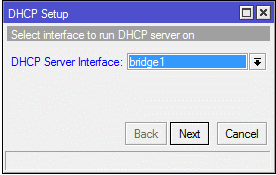
- Buat IP DHCP Server untuk bridge1 agar semua perangkat dalam jaringan mendapatkan IP secara otomatis.

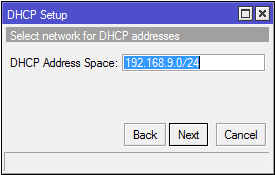
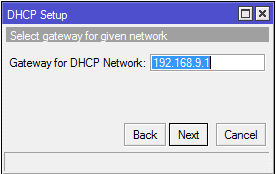
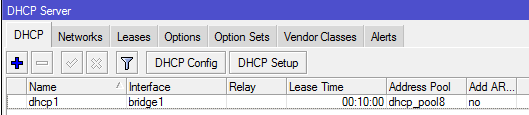
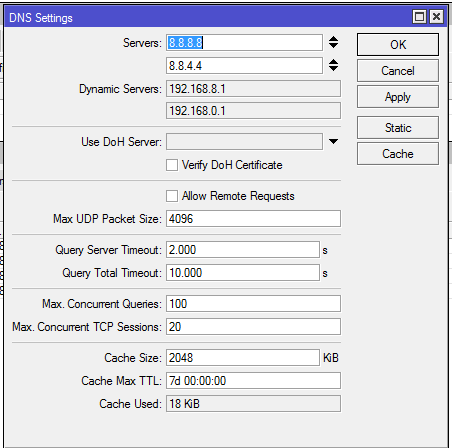
- Tambahkan DNS pada konfigurasi MikroTik.
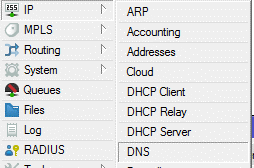
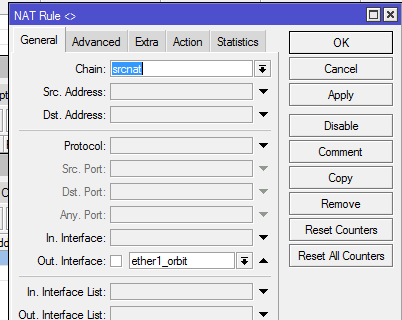
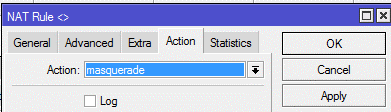
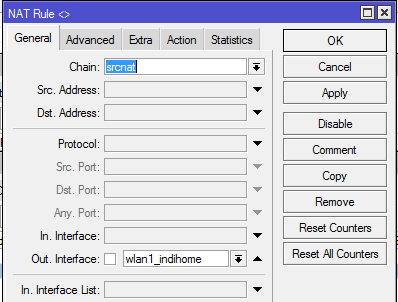
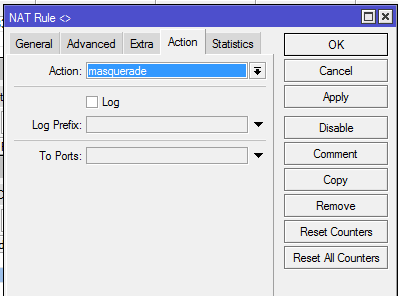
- Selanjutnya, alirkan koneksi internet dari kedua ISP ke bridge1 yang terdiri dari beberapa port. Pergi ke menu Firewall, NAT, dan tambahkan aturan baru dengan source NAT untuk ether1 atau port yang menghubungkan ke ISP pertama.

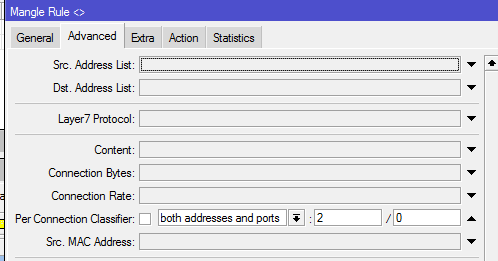
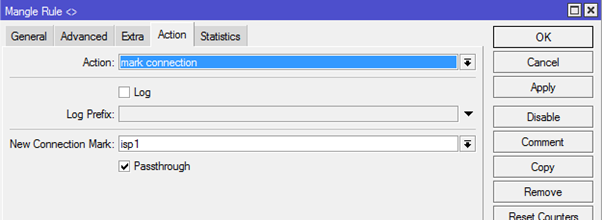
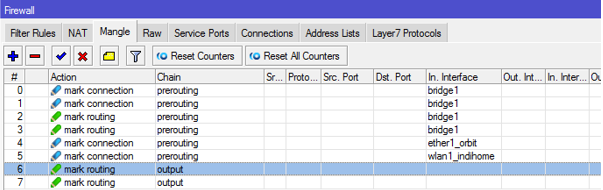
- Buat aturan baru pada menu Mangle untuk menghubungkan jalur ISP 1 dan ISP 2 ke bridge1. Membuat 2 port mark connection dengan chain prerouting, in.Interface = bridge1, dan connection mark = no-mark. Setelah itu, atur advanced setting dengan per Connection Classifier = both addresses and port 2/0. Terakhir, action mark connection dengan new connection mark = isp1.



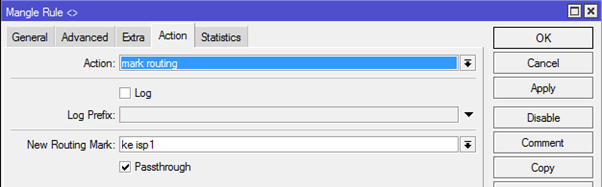
- Buat 2 port mark routing dengan chain prerouting, in.Interface = bridge1, dan connection mark = isp1. Action mark routing dengan new routing Mark = ke isp1,dan buat juga untuk isp2

- Buat 2 port mark connection dengan chain prerouting, in.interface = ether1_orbit. Action mark Connection dengan new connection mark = isp1,begitu juga untuk isp2 yang terletak di wlan1.
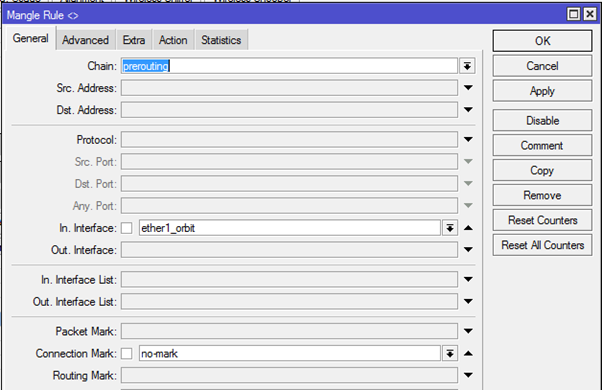
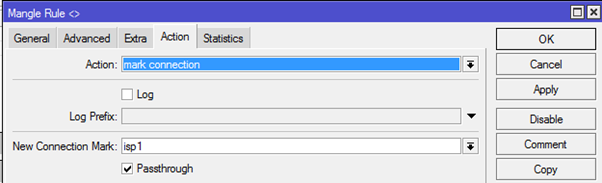
- Buat 2 port mark routing untuk output dengan chain output dan connection mark = isp1. Action mark routing dengan new Routing Mark = ke isp1, buat juga untuk isp2.
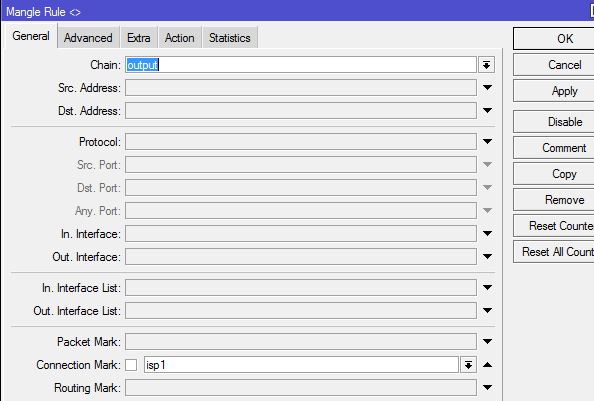

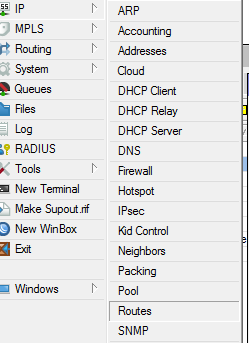
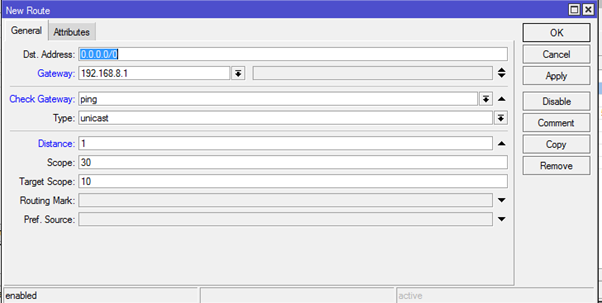
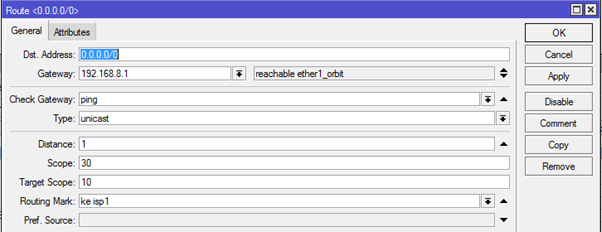
- Selanjutnya, atur route untuk kedua ISP tersebut. Pergi ke menu IP dan Routes, tambahkan route baru dengan dst.address: 0.0.0.0/0 dan gateway: 192.168.8.1 (isp1). Pastikan untuk melakukan pengecekan gateway dengan melakukan ping dan atur Distance: 1 serta Routing Mark: ke isp1.
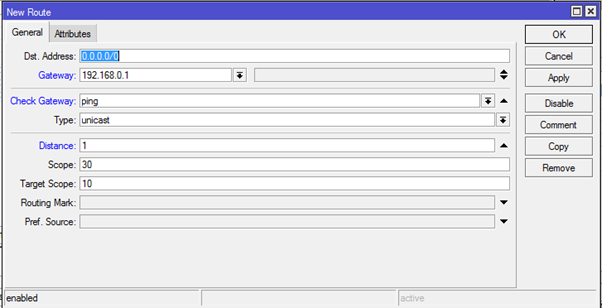
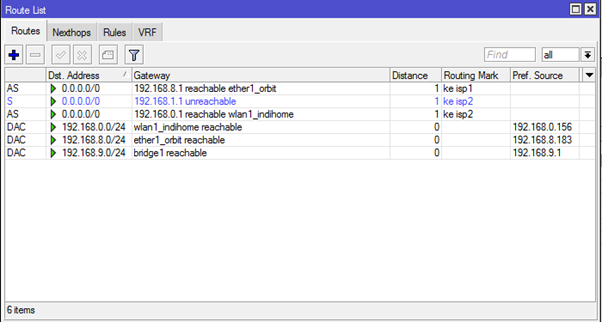

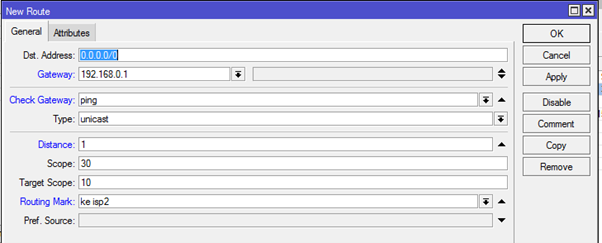
- Tambahkan route untuk gateway dari ISP kedua dengan dst.address: 0.0.0.0/0 dan gateway: 192.168.8.1. Lakukan pengecekan gateway dengan ping dan atur Distance: 1.
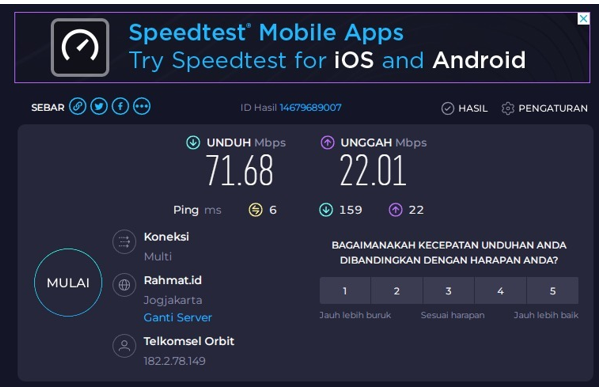
- Lakukan pengujian kecepatan dari ISP pertama bisa dilakukan di speedtest.
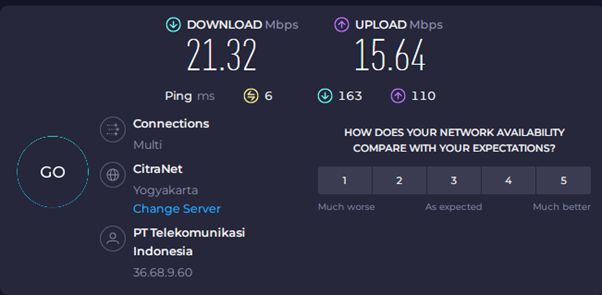
- Lakukan pengujian kecepatan dari ISP kedua.
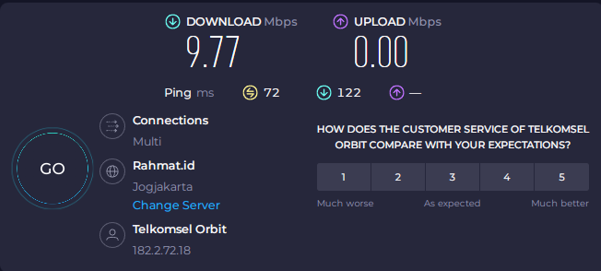
- Hasil dari pengujian kecepatan gabungan dari ISP pertama dan kedua akan menggunakan load balance.