Daftar isi
Integrated Dell Remote Access Controller (iDRAC) adalah remote access controller yang ada pada produk dell PowerEdge.digunakan untuk manajemen server dan dapat digunakan untuk menginstall sistem operasi.idrac bisa digunakan di web browser untuk akses jarak jauh supaya bisa terhubung dengan Server.
sebelum lanjut ke langkah-langkah setting idrac persiapkan alat dan bahan terlebih dahulu
- Dell PowerEdge R420
- koneksi internet(ethernet)
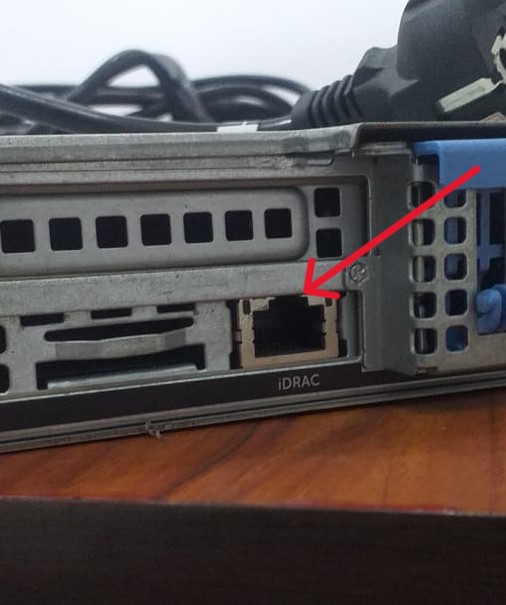
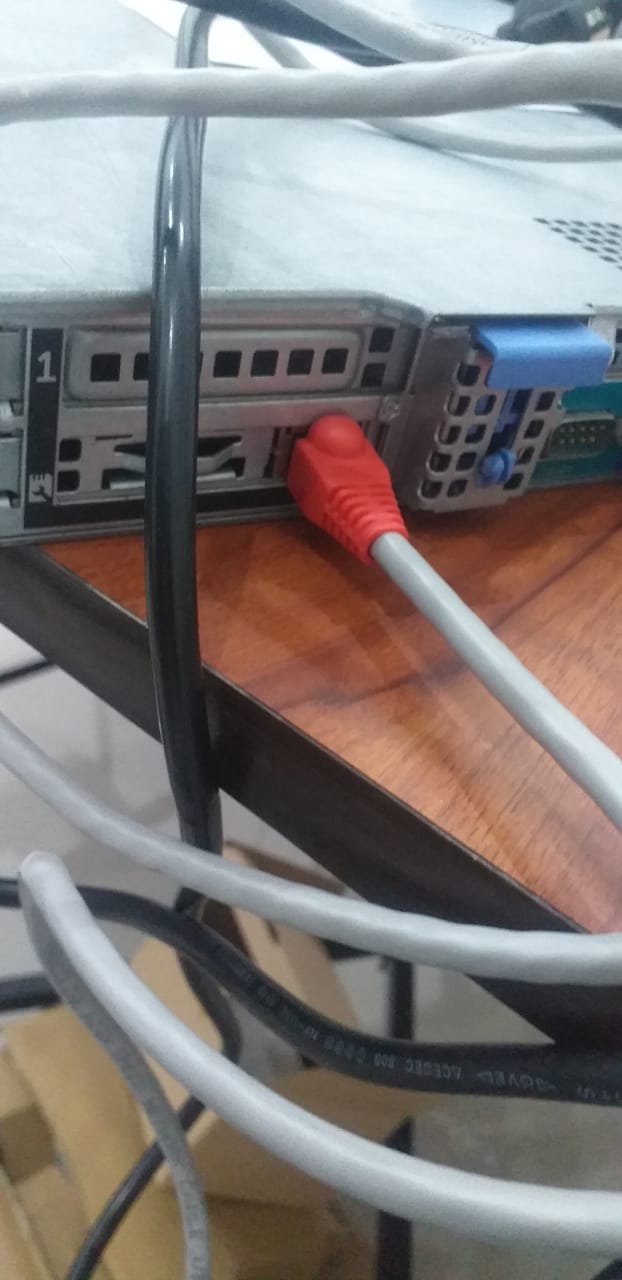
jika sudah mempersiapkan alat maka langkah awal sebelum menghidupkan server tancapkan kabel ethernet pada port iDrac seperti gambar berikut
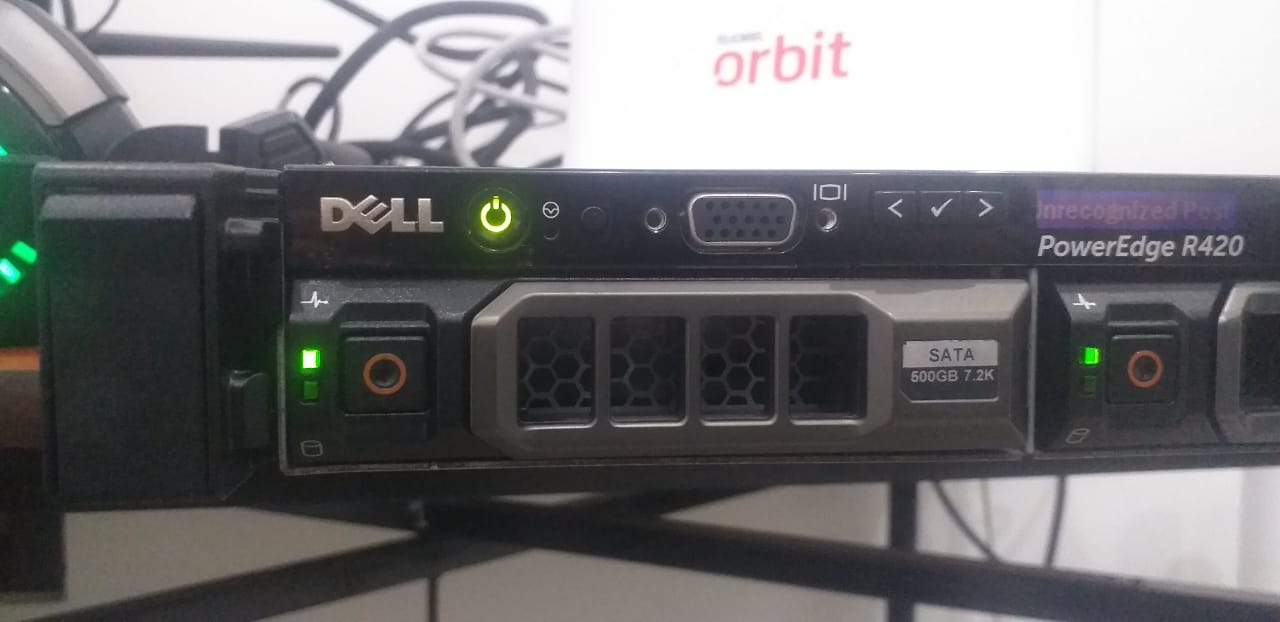
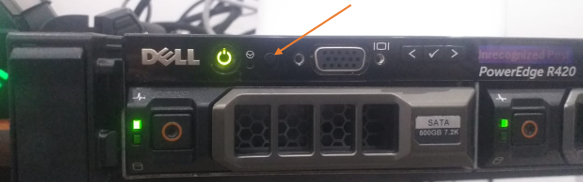
setelah itu jika ingin melakukan reset bisa tekan tombol ini selama 16 detik sampai kipas berputar lebih kencang dan layar LCD mati.
Setting iDrac
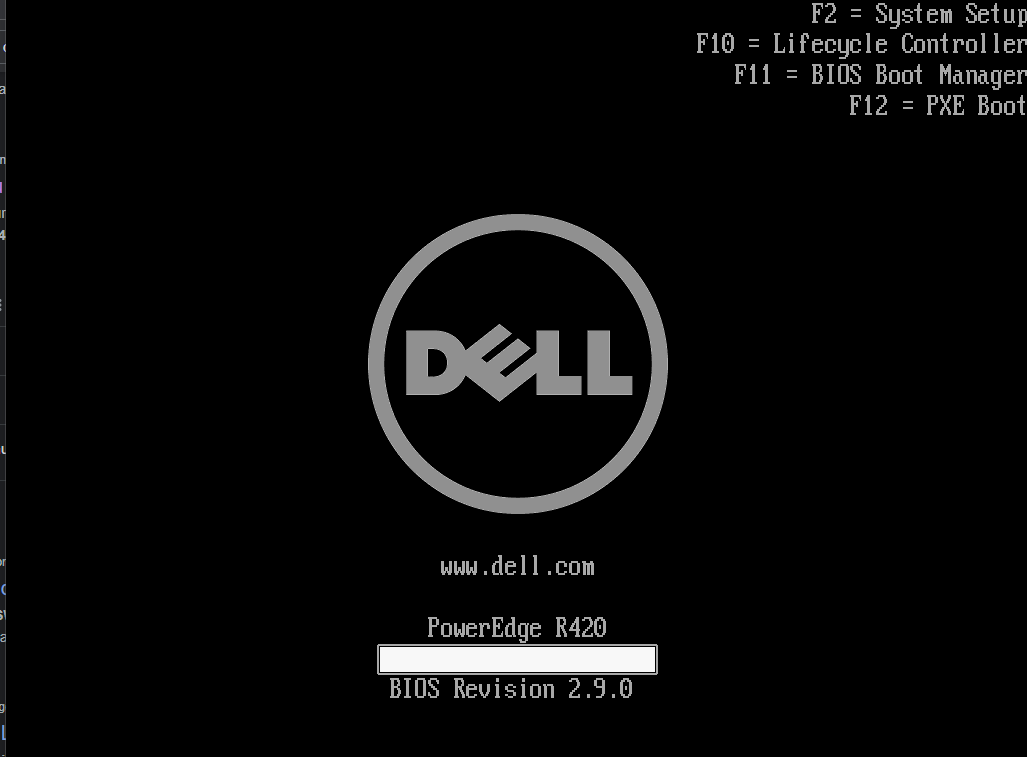
hidupkan terlebih dahulu server dan tekan f10 untuk masuk lifecycle controller
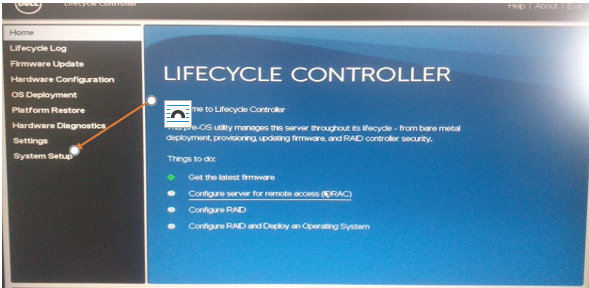
setelah itu akan muncul menu lifecycle controller dan pilih System setup
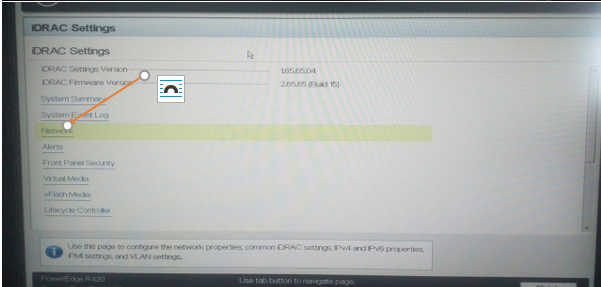
kemudian pilih network
lalu setting IPv4 sesuai dengan jaringan internet dirumah anda supaya bisa diakses menggunakan jaringan yg sama
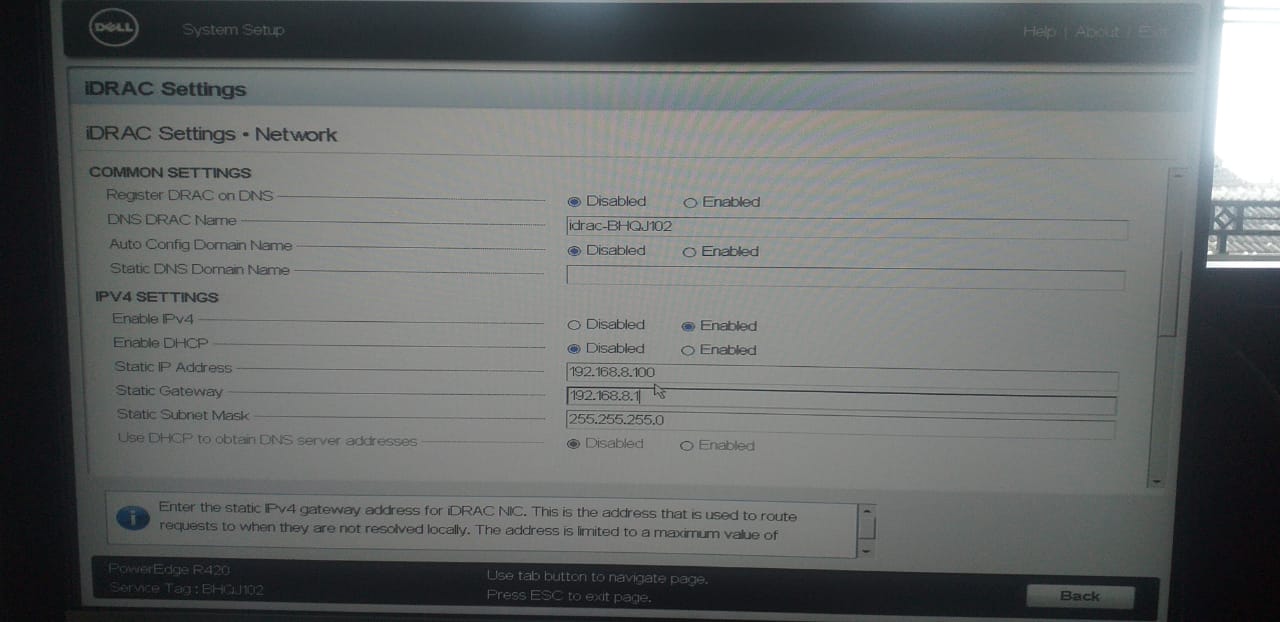
setelah setting IPv4 silahkan klik back dan klik finish untuk menyimpan perubahan IPv4 dalam idrac.
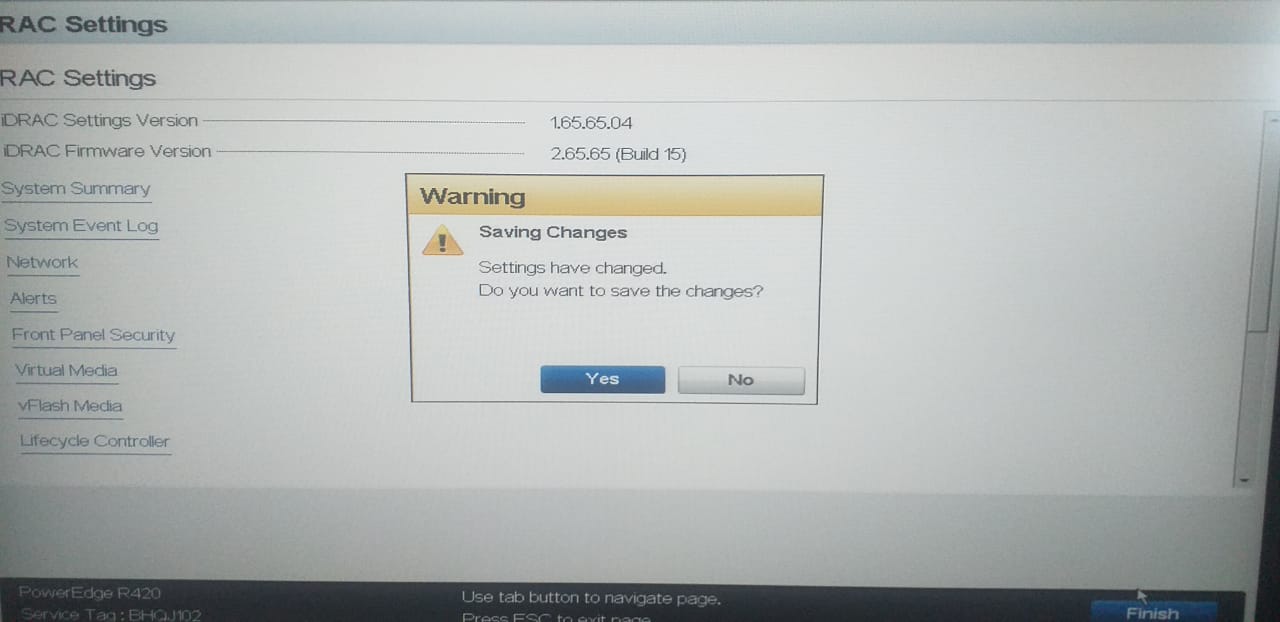
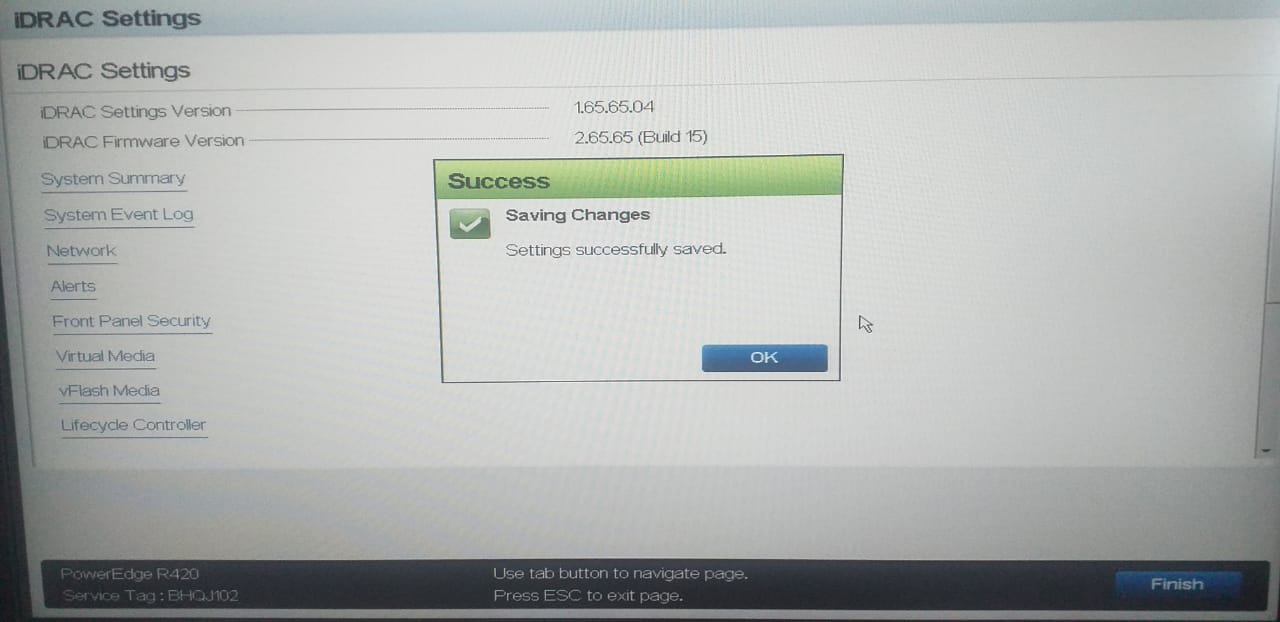
Remote iDrac
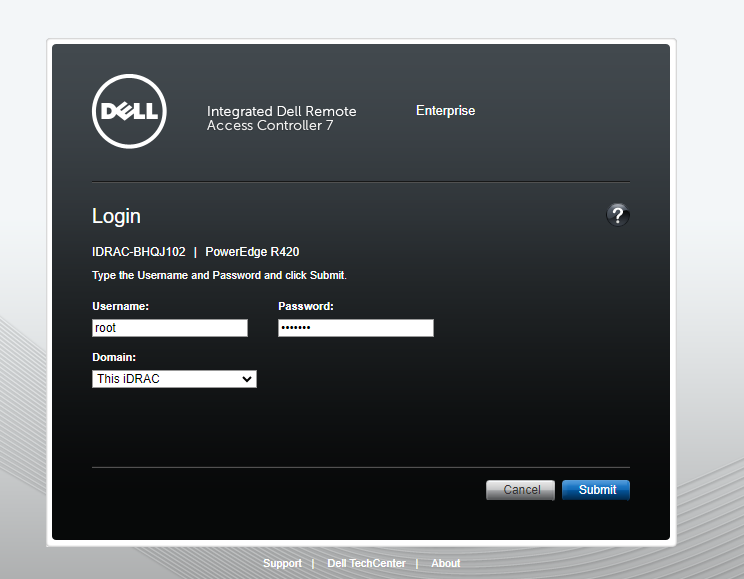
Setelah melakukan setting pada IPv4 maka anda bisa akses idrac anda lewat browser dengan masukan IP idrac seperti berikut:
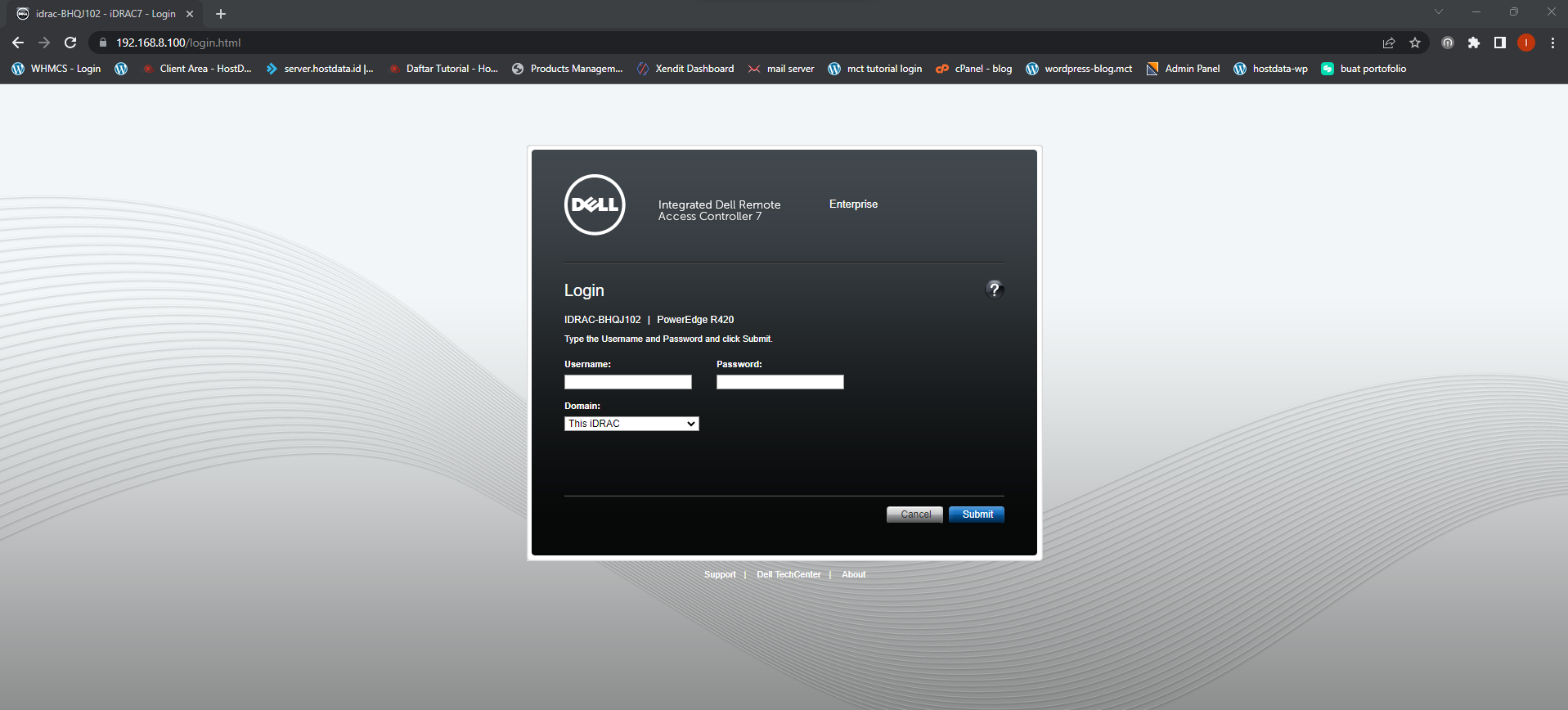
untuk masuk login menggunakan username password default yaitu “root” dan “calvin”
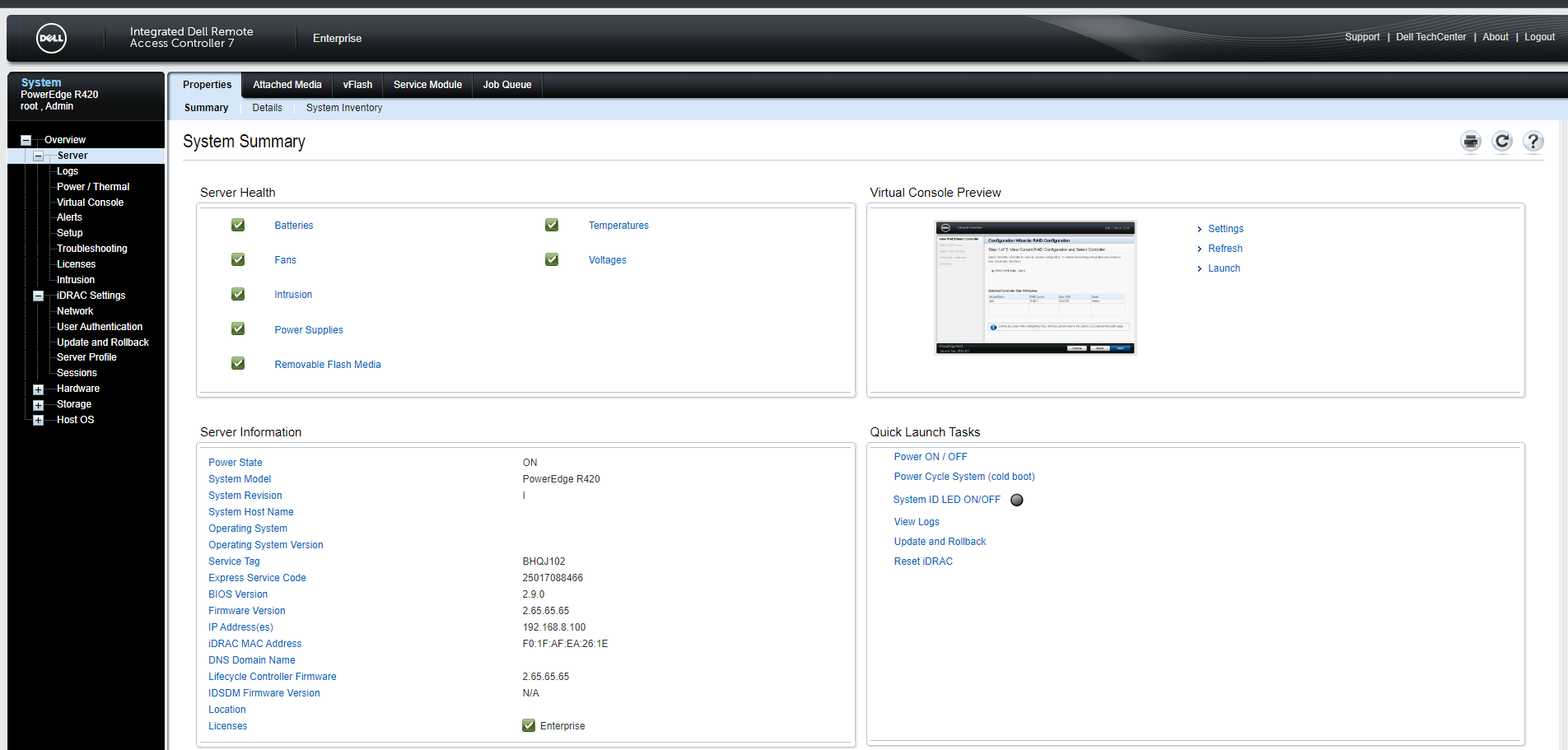
sudah muncul untuk tampilan menu idrac.selanjutnya anda bisa akses secara langsung menggunakan fitur launch untuk proses setting idrac kedapannya tanpa harus menancapkan Server ke Monitor lagi
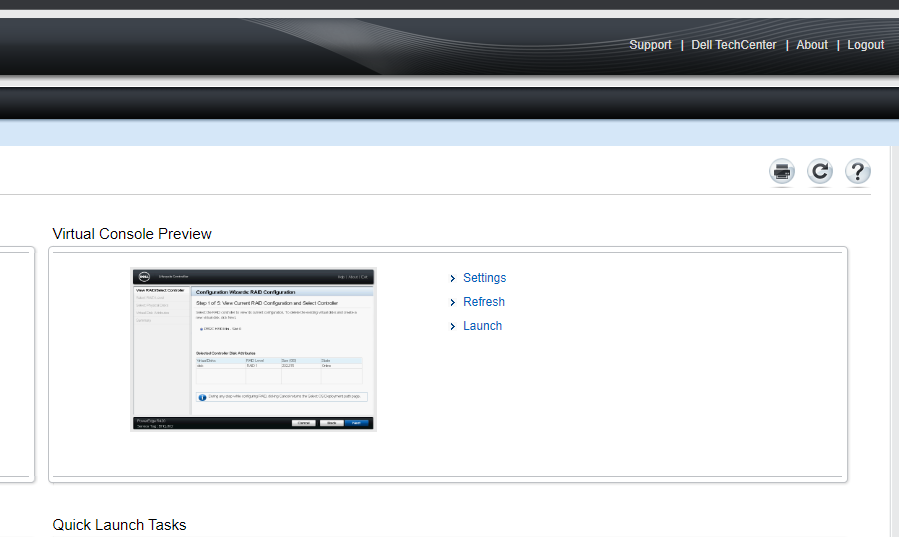
anda bisa pilih “launch” dipojok
selanjutnya otomatis mendownload untuk aplikasi untuk akses iDrac menggunakan java
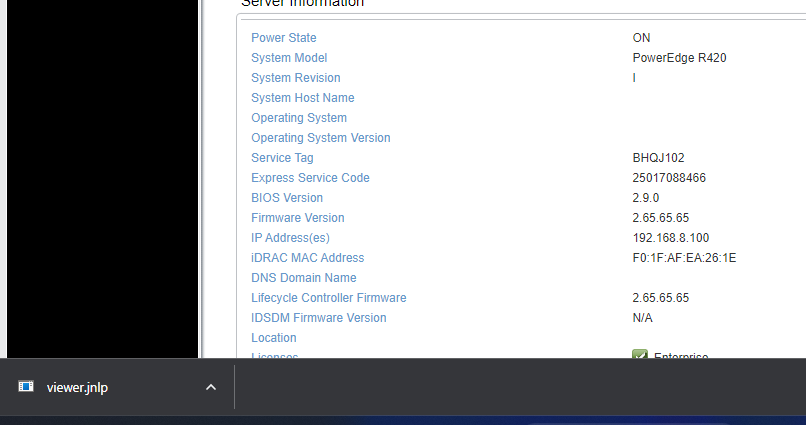
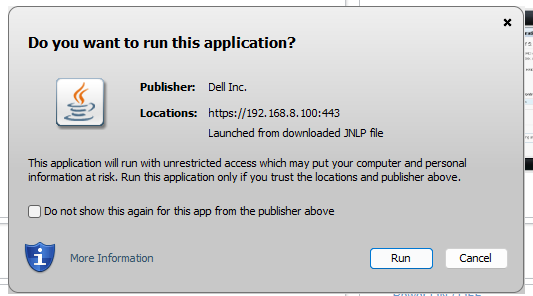
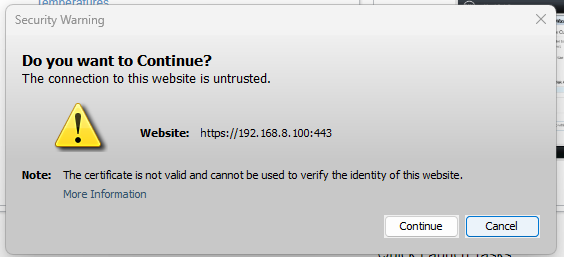
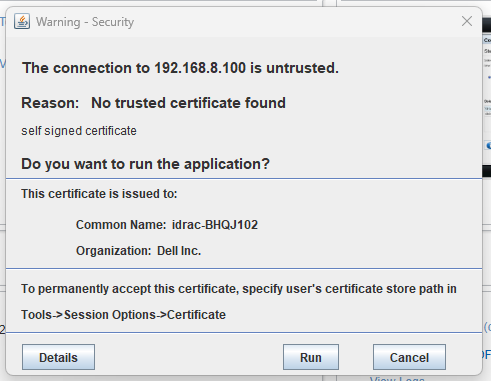
kemudian jalankan untuk akses server melalui aplikasi tersebut.akan muncul tampilan proses yang terjadi saat server dijalankan
demikian tutorial setting iDrac pada artikel ini semoga dapat memberi manfaat kepada and.