Daftar isi
Penggunaan STB sebagai mini server memiliki berbagai kelebihan dibandingkan dengan server biasa dalam skala penggunaan kantor lokal, seperti hemat daya,bisa digunakan 24 jam, bisa digunakan sebagai penyimpanan data kantor, web server, serta dapat digunakan untuk kebutuhan kantor lokal maupun pekerjaan dari rumah dan bisa dibeli dengan harga 150rb-200rb jauh lebih murah dibanding server biasa.
STB yang digunakan adalah seri HG680. Alasan penggunaan seri ini adalah karena sudah mendukung Wi-Fi sehingga tidak perlu dikoneksikan dengan ethernet.
Armbian adalah sistem operasi open-source berbasis Linux yang dirancang untuk perangkat embedded seperti Single-Board Computer (SBC), termasuk STB. Dalam tutorial ini, Anda akan belajar cara Install Armbian di STB Anda.
Langkah pertama Sebelum memulai proses install, pastikan bahwa STB Anda didukung oleh Armbian dan memenuhi persyaratan berikut:
- STB yang didukung oleh Armbian
- Kartu SD kosong/Flashdisk dengan kapasitas minimal 8GB
- Komputer yang dapat membaca kartu SD/Flashdisk
- Aplikasi untuk menulis file Armbian ke kartu SD/Flashdisk (Etcher atau Rufus)
- Koneksi internet yang stabil
Membuat Bootable Armbian
Selanjutnya ,siapkan file ISOarmbian yang bisa diunduh diwebsite resmi armbian
lakukan Bootable menggunakan Aplikasi Rufus pada flashdisk dengan ISO armbian.
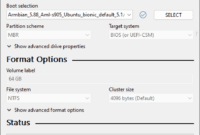
Install Armbian di STB
kemudian masukan file bernama bootloader.bin pada Flashdisk berisi bootable armbian.
Setelah File ISO sudah masuk kedalam flashdisk Colokkan flashdisk ke port USB pada STB, kemudian tekan tombol power pada STB dan tunggu hingga tampilan muncul pada layar.

kemudian masuk pada aplikasi File Manager +


setelah dari file yang Anda masukkan ke flashdisk, salin file bootloader.bin ke dalam Sdcard pada folder “download” untuk digunakan sebagai boot pada proses installasi.

Untuk melakukan proses install awal, Silahkan anda masuk ke terminal yang aplikasinya terdapat pada menu utama STB.

Setelah aplikasi terminal terbuka, anda akan mengetikkan perintah untuk menjalankan bootloader agar dapat memulai proses installasi.
su
cd /sdcard/download
dd if=bootloader.bin of=/dev/block/bootloader
jika sudah muncul records in dan record out

ketikan perintah
reboot update
STB akan restart dan akan masuk proses install

Setting linux armbian
membuat password baru untuk root & admin
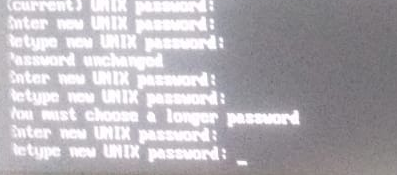
Setelah proses install selesai, akan muncul tampilan desktop Armbian.

Install Permanen armbian di STB
dalam bentuk mode GUI harus dirubah ke mode CLI untuk proses install Armbian Secara permanen
Tekan tombol
CTRL + ALT + F1

terakhir Untuk melakukan Install permanen di STB, dibutuhkan perintah berikut:
Untuk menampilkan file program yang ada dalam , gunakan perintah.
ls
Untuk menjalankan program dan menyalin file Intallasi ke penyimpanan STB, gunakan perintah yang sesuai. Perintah ini dapat bervariasi tergantung pada jenis file ISO dan lokasi penyimpanannya. Pastikan Anda memahami cara menggunakan perintah tersebut dengan benar atau mengikuti tutorial yang tepat untuk memastikan install berjalan lancar.
./install.sh
Proses install secara permanen telah selesai. Untuk menjalankan STB dengan OS Armbian, tidak lagi diperlukan penggunaan flashdisk yang perlu dicolok selama penggunaan STB.